EnerjiCAD nedir?
EnerjiCAD, elektrik dağıtım şebekesi (EDŞ: AG/OG, trafo, as-built) ve enerji nakil hattı (ENH) projelendirmesi için geliştirilmiş bir CAD programıdır. Amacı; çizim, hesap, TEDAŞ formları, keşif ve koordinat listesi gibi tekrarlanan işleri tek yerde ve otomatik yaparak proje hazırlama süresini kısaltmak, mühendisin zamanını tasarım kararlarına ayırmasını sağlamaktır.
Kılavuzun ana bölümleri: EDŞ+ENH Ortak, EDŞ, ENH, İç Tesisat; ayrıca Harita İşlemleri ve GÜZERGAH (ENH) için ayrı ayrıntılı sekmeler vardır.
Ekran düzeni
Açık temada yardımcı formlarda koyu yazı, açık panel yüzeyi ve belirgin tablo çizgileri kullanılır. Tema değiştiğinde açık formun ortak renkleri de güncellenir. Ana çizim tuvali rengi ayrı ayarını korur; form renkleri çizim nesnelerinin renklerini değiştirmez.
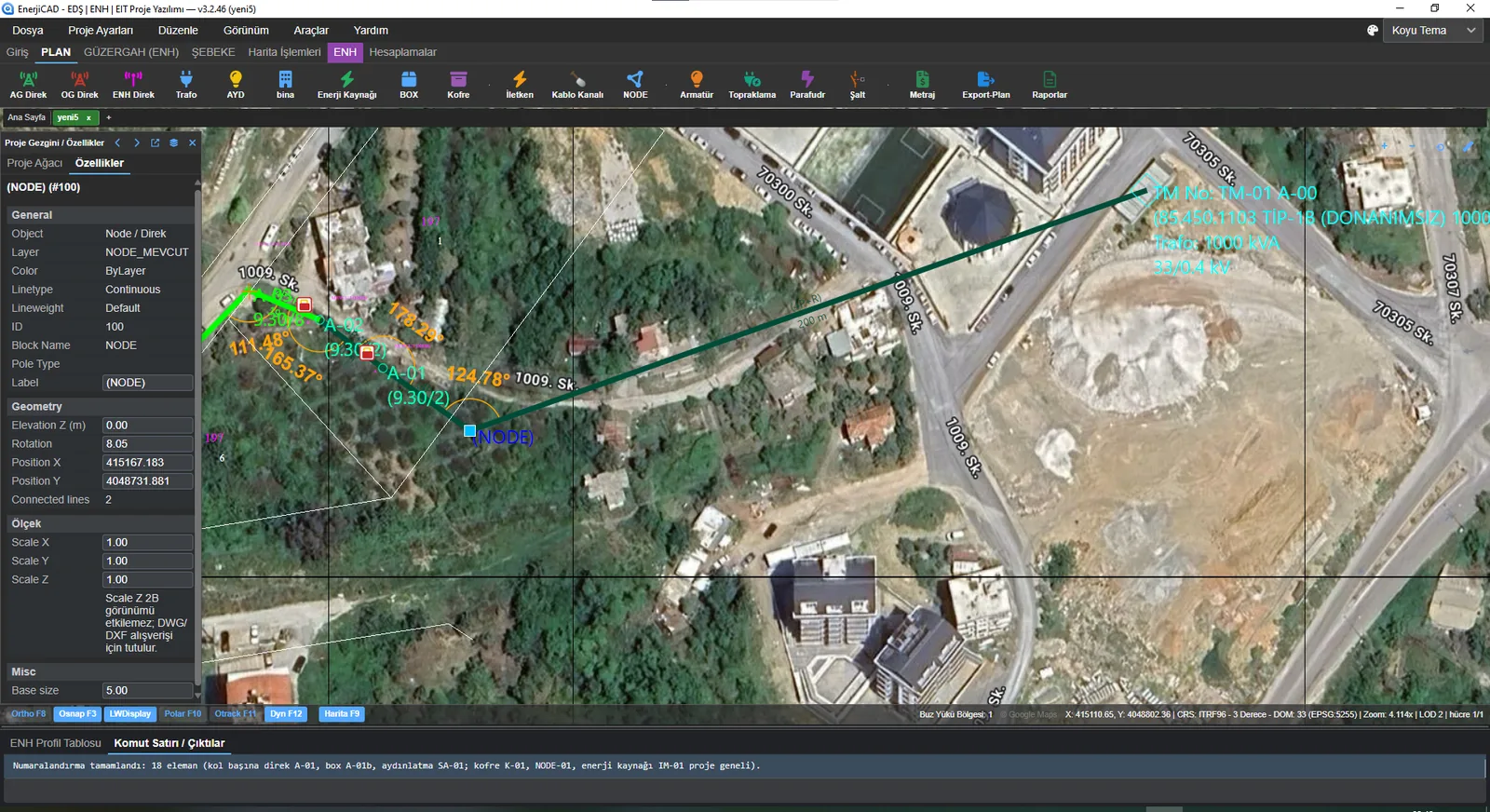
Yukarıdan aşağıya: üst menü, şerit sekmeleri ve düğmeleri, sayfa sekmeleri; solda Proje Gezgini / Özellikler, ortada çizim alanı (harita altlıklı), altta durum çubuğu ile Komut Satırı / Çıktılar.
Yenilikler: yeni eklenen düğme, menü satırı ve raporlar 10 sürüm boyunca yanıp sönen camgöbeği çerçeveyle gösterilir. Öğeye bir kez tıklayınca o bilgisayarda vurgu kalkar. Tümünü kapatmak için Hesaplamalar → Hesap Ayarları penceresindeki "Yenilikleri vurgula" kutusunu kaldırın.
| Bölüm | Ne işe yarar |
|---|---|
| Üst menü | Dosya, Proje Ayarları, Düzenle, Görünüm, Araçlar, Yardım. Dosya açma/kaydetme, içe/dışa aktarma, lisans ve güncelleme buradadır. |
| Şerit sekmeleri | Giriş PLAN ŞEBEKE Harita İşlemleri GÜZERGAH (ENH) ENH Hesaplamalar. Her sekme bir iş grubunun düğmelerini gösterir (bkz. Şerit sözlüğü). |
| Düzenle satırı | Taşı, Kopyala, Döndür, Sil gibi düzenleme komutları; her sekmede görünür. |
| Çizim alanı | Plan (kuşbakışı) çizim. Fare tekerleği yakınlaştırır, orta tuşla sürüklenir. Harita açıksa altlık haritanın üstünde çizilir. |
| Katman paneli | Katmanları açar/kapatır, kilitler, rengini değiştirir. Görünüm menüsünden aç/kapat. |
| Özellikler / Proje Ağacı | Seçili nesnenin özellikleri; proje ağacında katman ve nesne listesi. Birden çok nesne seçiliyken üstte Tümü (n) kutusu çıkar; listeden bir tür (ör. Direk, İletken) seçince seçim yalnız o türe iner. Aynı noktada direk, çizgi ve altlık gibi üst üste nesneler varsa, seçili nesneye tekrar tıklayınca sıradaki nesne seçilir. |
| Komut satırı / Çıktılar | Yapılan işlemin sonucu ve uyarılar burada yazılır. Komut adı (ör. MOVE) yazılarak da çalıştırılabilir. LTS (LTSCALE) çizgi tipi ölçeğini sorar: kesik/noktalı çizgilerin tire ve boşlukları bu değerle çarpılır (varsayılan 0,2; 1 = dosyadaki mm/ISO uzunluklar olduğu gibi, küçük değer = sık desen); proje ile birlikte kaydedilir, DWG/DXF açılırken çizimin kendi LTSCALE değeri alınır. |
| Durum çubuğu | İmleç koordinatı, sistem (EPSG / DOM), yakalama (osnap) ve yakınlaştırma bilgisi. |
Ortak sekmeler: Giriş ve Harita İşlemleri
Sönük (gri) düğmenin işlevi henüz yoktur ya da o anki projede kullanılamaz. Pencere darsa sığmayan düğmeler Diğer ▾ altında toplanır.
Giriş Genel CAD çizimi ve düzenleme
| Düğme | Ne yapar | |
|---|---|---|
| PAN | Giriş şeridinin en solundadır. Açıkken sol tuşu basılı tutup sürüklemek çizim görünümünü kaydırır; nesneleri değiştirmez. Tekrar basarak, ESC ile veya başka komut seçerek kapatılır. Orta tuşla mevcut pan kullanımı devam eder. | |
| Yeni Proje | Boş proje açar; proje türü (EDŞ / ENH şebeke, İç Tesisat) sorulur. | |
| Kaydet | Projeyi .encad olarak kaydeder (Ctrl+S). | |
| Çizgi | İki noktalı düz çizgi (LINE). | |
| Polyline | Birleşik çoklu çizgi; Enter ile biter, C ile kapanır. | |
| Dikdörtgen | İki köşe noktasıyla dikdörtgen. | |
| Çokgen | Düzgün çokgen (kenar sayısı sorulur). | |
| Yay | Üç noktalı yay (ARC). | |
| Spline | Eğri. | |
| Daire | Merkez + yarıçapla daire. | |
| Hatch | Kapalı alanı tarama ya da dolguyla doldurur. | |
| Nokta | Nokta koyar. Alt menü: Nokta Ayarları | |
| YAZI | Yazı ekler. Alt menü: Yazı Stilleri, Tek Satır Yazı (Text), Çok Satırlı Yazı (MText) | |
| Ölçü | Ölçülendirme. Alt menü: Doğrusal, Hizalı, Açısal, Ayarlar | |
| Semboller | Sembol / blok kütüphanesinden yerleştirme. Genel Ayarlar → Genel → Sembol ölçeği, yeni yerleştirilen blokların kendi geometrisine çarpan olarak uygulanır; örneğin 0,75 seçilirse özgün boyutun %75’i kullanılır. Bloğun ekleme noktası korunur; çizgiler, daireler/yaylar ve blok içi yazılar birlikte ölçeklenir. Daha önce yerleştirilmiş veya DWG/DXF’ten alınmış çizim blokları bu işlemle topluca değiştirilmez. Yerleştirilen düğüm sembolünde bu ölçek Özellikler panelinde Scale X/Y/Z olarak görünür ve DWG/DXF çıktısına blok ölçeği olarak yazılır. | |
| Katman Ayarları | Katman listesi: renk, çizgi tipi, kalınlık, aç/kapat, kilit. Çizgi tipi düğmesinden açılan seçim listesinde sütunlar (Çizgi Tipi / Görünüm / Açıklama) başlıktan sürüklenerek genişletilip daraltılabilir. | |
| Renk / Çizgi tipi / Kalınlık kutuları | Yeni çizilecek nesnenin rengi, çizgi tipi, kalınlığı. ByLayer = katmanınkini kullan. Çizgi tipi listesi standart tipleri gömülü taşır: AutoCAD standartları (BORDER, HIDDEN, PHANTOM…), ISO 128 (ACAD_ISO…), JIS Z 8312 (JIS_…) ve kompleks tipler (GAS_LINE, ZIGZAG…); ayrı bir .lin dosyası gerekmez. Renk kutusundaki Diğer Renk… tam renk penceresini (Index / True Color) açar; seçilen renk listeye eklenir. Nesne seçiliyken renk değiştirilirse seçili çizim nesnelerinin rengi de değişir (Ctrl+Z ile geri alınır). | |
| Genel Ayarlar | Program geneli ayarlar (otomatik tepe kuvveti hesabı, yakalama vb.). Ekran/Harita sekmesinde Çizim tuvali rengi: temadan otomatik, beyaz, siyah ya da Palet ile istediğiniz renk (siyah/beyaz çizgi ve yazılar zemine göre ters çevrilir; harita açıkken tuval haritanın altında kalır). Koordinat sekmesinde varsayılan Datum, Dilim Genişliği, DOM ve Varsayılan Buz Yükü Bölgesi bir kez seçilip kaydedilir. Program açılışında ve her yeni projede bu tercihler kullanılır; örneğin ITRF96 / 36° ve 4. bölge. Kayıtlı projelerin kendi koordinat sistemi ve bölgesi korunur. Harita veya projede bölge değiştirmek yeni proje varsayılanını değiştirmez. Şebeke Çizim sekmesi: Direğe bağlama mesafesi (varsayılan 0,3 — direk merkezinden bu yarıçap içindeki uçlar sorulur; iletken ucu bırakılırken bu mesafedeki direğe/box/kofreye yakalanır, bu bilgisayara kaydedilir); AG/OG, AYD ve ENH için ayrı en büyük direk ara mesafesi (DRC ve direk koyarken önizleme: konan direğin türüne göre MAKS çentiği, aşınca hat ve metraj kırmızı; AG/OG'de ayrıca mavi 45 m çentiği; imleç 45 m'ye ya da sınıra 10 px yaklaşınca imleçle birlikte oraya yapışır ve çentik yeşile döner, öteye sürüklenince bırakır); Hat sonu işletme topraklaması var (TEDAŞ mülkiyetli trafodan beslenen AG kolunun uygun son direğine veya BOX ucuna işletme topraklaması otomatik konur; bina, IM, KOFRE ve NODE uçlarına konmaz, hat uzayınca yeni uca taşınır; ÖZEL trafoda konmaz); BOX'lara koruma topraklaması koy (yeni yerleştirilen BOX'a koruma topraklaması otomatik eklenir; kapatılabilir, mevcut BOX'lar değişmez); AG Demir direklere Koruma topraklaması koy / AG Beton direklere koruma topraklaması koy (yeni yerleştirilen AG direğine malzemesine göre koruma topraklaması eklenir; varsayılan kapalı, demir kutusu galvaniz direği de kapsar); A tipi direği daire çiz (T/KT fonksiyonlu I/U demir-galvaniz direk beton sembolüyle çizilir); Direk fonksiyonunu yaz (etiketin alt satırında T, KT, KD, TEV, BR, SEK-D, TR-D…; yalnız AG/OG/ENH direklerinde, AYD direği, BOX ve kofrede yazılmaz); Taşıyıcı direkte açı çizme (DXF/DWG'de düz hattaki T ve D direklerinde açı yayı ve yazısı yok); Hataları Göster DRC'de açıklık ve direk tipi denetimlerini açar/kapatır. |
GPU sekmesi (önbellek sınırı): Genel Ayarlar → GPU sekmesinde ekran kartının çizim katmanlarını ve harita karolarını tuttuğu bellek sınırı seçilir: Otomatik (varsayılan; sistem belleği 8 GB altı 256 MB, 16 GB altı 512 MB, üstü 1024 MB), 256, 512, 1024 veya 2048 MB. Bu bellek peşin ayrılmaz, gerektiği kadar kullanılır. Sınır küçük kalırsa yakınlaştırma/uzaklaştırma sırasında takılma olur; büyük projede, 4K ekranda veya çok altlıkla takılma görürseniz artırın. Tümleşik ekran kartlı ya da az bellekli bilgisayarda çok büyük değer bellek baskısı yaratabilir. Sekmede şu an uygulanan değer yazar; değişiklik program yeniden başlatılınca geçerli olur. İç tesisat projesinde de bu sekme gösterilir.
Renk paleti: Genel Ayarlar → Ekran/Harita → Palet ve diğer renk seçimleri aynı genişletilmiş pencereyi açar. İndeks renkleri, standart renkler ve gri tonları normal pencere boyutunda birlikte görünür; pencere yeniden boyutlandırılabilir. Küçük ekranda kaydırma desteği korunur.
LWDisplay: alt durum çubuğundan çizgi kalınlıklarının ekrandaki gösterimini açıp kapatabilirsiniz. Kalın çizgiler de görünür hücreler ve sabit yakınlaştırmada GPU görüntü önbelleği kullanır; pan sırasında değişmeyen çizim yeniden rasterleştirilmez. Yakınlaştırma, geometri, katman/stil veya seçim değişince ilgili çizim durumu güncellenir. Bu seçenek DXF/DWG çizgi kalınlıklarını silmez veya değiştirmez; ekran gösterimini yönetir. Kesikli/noktalı çizgi tipleri çizim ölçeğine bağlıdır: yakınlaştırınca tire ve noktalar çizgiyle birlikte büyür, uzaklaştırınca küçülür (AutoCAD LTSCALE davranışı). LWDisplay'ı açıp kapatmak desen ölçeğini değiştirmez; noktalı tiplerin noktaları her iki durumda da görünür kalır.
Düzenle satırı (her sekmede)
| Düğme | Ne yapar | |
|---|---|---|
| Taşı | MOVE: taban noktası → hedef nokta. | |
| Kopyala | COPY. | |
| Döndür | ROTATE: taban noktası + açı. | |
| Aynala | MIRROR: iki noktalı eksene göre. | |
| Sil | ERASE. As-built'te Yeni durumda silinen mevcut nesne Demontaj olur. | |
| Ölçekle | SCALE: taban noktası + çarpan. | |
| Stretch | Pencereyle seçilen uçları sündürür. | |
| Buda | TRIM: sınıra göre fazlayı keser. | |
| Extend | Sınıra kadar uzatır. | |
| Fillet | İki çizgiyi yarıçapla birleştirir. | |
| Chamfer | İki çizgiyi pahla birleştirir. | |
| Offset | Paralel kopya. | |
| Explode | Bloğu alt parçalarına ayırır. |
Harita İşlemleri Altlık harita ve dış veriler
| Düğme | Ne yapar | |
|---|---|---|
| Harita sağlayıcısı | Altlık haritayı seçer (OpenStreetMap, uydu vb.). | |
| Haritayı Aç/Kapat | Altlık haritayı gösterir/gizler. | |
| TKGM Parsel Sınırları | Kadastro parsel sınırlarını gösterir. | |
| Oto. Z | Haritada seçilen noktanın rakımından buz yükü bölgesi belirler. Adım adım kullanım. | |
| Gelişmiş Adres Arama | Adres / il-ilçe-mahalle ile konuma gider. | |
| OSM Ekle | OpenStreetMap'ten yol/bina çizgisi alır. Alan OSM, OSM_YOL, OSM_BINA, OSM_YOL+BINA | |
| LAS Nokta Altlığı | Yüklü LAS bulutunun zemin noktalarını planda kota göre renkli (alçak → yüksek) gösterir; büyük bulut ekranda seyreltilir. Sağ tık menüsünde de vardır. LAS, Dosya → İçe Aktar → LAS ile yüklenir; yüklenince arazi kaynağı olur ve koordinat onayı/hazırlık tamamlandıktan sonra altlık kendiliğinden açılır. Hazırlık sürerken kutunun açık kalması normaldir; tekrar tekrar kapatıp açmanız gerekmez. Dosya → İçe Aktar → DSM / DTM Yükseklik Verisi (GeoTIFF) ile yüklenen yükseklik dosyası da aynı kutuyla kota göre renkli, gölgeli raster olarak gösterilir (ilk açılışta önizleme bir kez hazırlanır, ilerleme çubuğu görünür; sonra anında açılır). Orta tekerlek çift tık (Zoom Extents) altlıkları da kapsar. | |
| Yüklü LAS listesi | Birden çok LAS yüklenebilir; yenisi eskisini silmez. Yanındaki listede dosyalar 1, 2, 3… diye sıralanır. Listeden seçilen dosya etkin arazi kaynağı olur ve görünüm o bulutun alanına gider; tüm bulutların altlığı açık kalır. Etkin bulutta verisi olmayan noktanın kotu öbür yüklü bulutlardan alınır. Proje kaydedilince tüm yüklü dosyaların yolları ve her kaynak için onaylanan koordinat sistemi (EPSG) projeye yazılır; açılışta o kaynak kendi sistemiyle yüklenir. Dosyalar .encad içine gömülmez; projeyi taşırken LAS/XYZ/DTM dosyalarını da birlikte taşıyın. Projedeki EPSG bilgisayardaki eski tercihten önceliklidir. Eski projede bu bilgi yoksa koordinatı bir kez onaylayıp projeyi yeniden kaydedin. |
Sağ tık menüsü (çizim alanı, ortak)
Çizim alanında sağ tıklayınca açılan menü o anki duruma göre değişir:
| Durum | Menüde çıkanlar |
|---|---|
| Pencere / serbest seçim | Boş alana tıklayıp bırakın, sonra ikinci noktaya tıklayın: dikdörtgen pencere. Sol tuşu basılı tutarak sürüklerseniz serbest (lasso) seçim çizilir. Her ikisinde de sağa doğru başlarsanız mavi pencere (yalnız tamamen içindekiler), sola doğru başlarsanız yeşil kesişen (değenler de) seçilir. Shift ile mevcut seçime eklenir, ESC iptal eder. Serbest seçim ancak gerçekten sürüklenince (kısa bir an + birkaç piksel) başlar; hızlı tıklamada dikdörtgen pencere açılır. |
| Polyline / yeraltı kablosu köşeleri | Seçili nesnenin grip noktasında 500 ms bekleyin: Köşe Ekle, Köşeyi Sündür ve Köşe Sil menüsü açılır. Eklemede yeni konumu tıklayın; ESC iptal eder. Silme, polyline için en az iki nokta (kapalıysa üç) bırakır. Kabloda yalnız iki uyumlu parçanın ortak ara noktası silinir; yan kol, gerçek direk, kilitli veya mevcut tabana eşlenmiş kablo korunur. İşlem Ctrl+Z ile geri alınır; özel metraj korunur. |
| Şebeke açıları | Otomatik açı yalnız gerçek direklerde gösterilir; bina, IM, BOX, KOFRE ve NODE üzerinde üretilmez. IM kablo ucuna otomatik parafudr eklenmez. |
| ESC ile kapatma | Armatür, Genel / Hesap / ENH Ayarları, kablo kanalı ölçü ve Enerji Kaynağı formları ile Sürüm Notları / güncelleme pencereleri ESC ile kaydetmeden kapanır. |
| Katman kutusu | Giriş şeridinde Explode yanındaki kutu, tıklanan nesnenin katmanını, seçim yokken geçerli (çizime hazır) katmanı gösterir; seçim yokken buradan katman seçmek onu geçerli katman yapar. Nesne seçiliyken renk / çizgi tipi / kalınlık kutuları katmanın değerlerini gösterir. Seçim bırakılınca kutular çizim ayarlarınıza döner. |
| Üst üste hatlar | Güzergâh ile iletken üst üste binerse ilk tık iletkeni, aynı yere ikinci tık güzergâhı seçer (tıkladıkça sırayla geçer). Güzergâh tek polyline olarak seçilir; Özellikler'de katmanı, segment sayısı ve toplam uzunluğu görünür. |
| ENH'de panel | ENH profiline geçince planda açık olan Özellikler paneli kendiliğinden kapanır; plana dönünce yeniden açılır (kapalıysa kapalı kalır). |
| Boş alan, seçim yok | Tekrarla (son komut), Son Komutlar, Geri Al / Yinele, Kes, Sayım (çizimdeki nesne sayıları), Seçenekler…, Yapıştır, Tümünü Seç, Yakınlaştır. |
| Komut çalışırken | Enter (komutu bitir), İptal, Osnap Override (tek seferlik yakalama: Endpoint, Midpoint, Intersection, Center, Perpendicular, Nearest…). Polyline ya da çokgen çizerken ayrıca Kapat ve Geri Al (Son Nokta). |
| Nesne seçiliyken | Sil, Kopyala, Taşı, Rotate, Çizim Sırası (Öne Getir / Arkaya Gönder), Select Similar (aynı türdekileri seç: çizgi/blok aynı katman ve tür/blok adı; DWG/DXF yazısı aynı katman, yükseklik ve yazı tipi; resim/Excel aynı tür ve katman; karma seçimde her tür birlikte), Nokta (adlı noktalar seçiliyken: SOME'leri BAS_–SON_ Arasında Yeniden Sırala — S_ noktalarını güzergâh sırasına göre S_1, S_2… diye yeniden adlandırır, üst üste noktaları uyarır; Seçili Noktaları Dışa Aktar TXT/Excel), Tümünü Bırak, Özellikler. |
Yazım kuralları ve kısaltmalar
İletken metni
OG,AG1;AG2;AG3: virgül OG ile AG'yi ayırır, noktalı virgül ek AG iletkenlerini (en çok 3).
| Süs | Anlamı | Örnek |
|---|---|---|
( ) | Mevcut | (3xSW,3A+2P) |
[ ] | Demontajdan Montaj | [2R] |
< > | Demontaj / İlerde / Diğer | <3A+2P> |
| süssüz | Malzeme + Montaj (yeni) | 3xSW,3A+2P |
Kısaltmalar
| Kısaltma | Anlamı |
|---|---|
| T / KT | Taşıyıcı / Köşede taşıyıcı |
| D / KD | Durdurucu / Köşede durdurucu |
| N | Nihayet (hat sonu) |
| BR / TEV | Branşman / Tevzi (3 ve daha çok kollu direk) |
| (P) / (Jet T.) | Potans / Jet travers |
| DM / DM-M | Demontaj / Demontajdan Montaj |
| TR / TM | Trafo direği / Trafo merkezi (köşk) numarası (TM-01 A-00). Formda genel tip TM ise dağıtım merkezi binasıdır: direk sayılmaz, FORM-4B'de dağıtım merkezi olarak sayılır. |
| GD | Gerilim düşümü |
| DOM | Dilim orta meridyeni |
Sorun giderme
İndirme sayfaları: https://lisans.enerjicad.com/indir Windows çevrimiçi Setup ve Mac Intel indiricisini verir; lisans hakkınıza uygun sürüm doğrudan kurulur. Sayfanın altındaki toplam/bugün/online sayacı site genelinde günlük tekil ziyaretçileri gösterir; online son 5 dakikadır. Demo başvurusundaki İletişim numaranız alanı isteğe bağlıdır; GSM veya şirket sabit telefonunu yazabilir, boş bırakabilirsiniz. Numara yönetim panelindeki İletişim Numarası alanına kaydolur.
İlk kurulum seçenekleri: Windows'ta tam Setup kullanılabilir. Ayrıca çevrimiçi Setup, lisans kodunuzla en güncel paketi indirip kurar; Başlat menüsü, isteğe bağlı masaüstü kısayolu ve program kaldırma kaydı oluşturur. Bağımsız EnerjiCAD.Updater.exe de aynı paketi kurar; varsayılan hedef sistem diskindeki EnerjiCAD klasörüdür, kısayol oluşturma seçeneği vardır, Windows kaldırma kaydı oluşturmaz. Her iki indirici için internet ve geçerli lisans/güncelleme hakkı gerekir. Mac Intel'de EnerjiCAD Kurulum.app indiricisi kullanılabilir; ilk kurulum kullanıcınızın Applications klasörüne yapılır, /Applications/EnerjiCAD.app zaten varsa o kurulum güncellenir. Tam Mac ZIP ile kurulum seçeneği de korunur.
| Belirti | Ne yapmalı |
|---|---|
| "İNTERNET YOK — çevrimdışı çalışıyorsunuz" uyarısı | Program lisans sunucusuna kısa aralıklarla kendisi yeniden bağlanır. Lisans 7 gün çevrimdışı çalışır. Uyarı kalmazsa Yardım → Lisans → Yeniden Doğrula. |
| Program açılmıyor ya da kapanıyor | C:\EnerjiCAD\crash.log dosyasını satıcıya gönderin. |
| Düğme gri (sönük) | İşlevi henüz yok ya da o projede kullanılamıyor (ör. hesabı gelmemiş rapor). |
| Nesne seçilemiyor | Gizli çizim durumunda ya da kilitli katmanda olabilir; Çizim Durumu'nu ve Katman panelini kontrol edin. |
| LAS yüklendi ama kot/profil gelmiyor | XYZ kot dosyası (haritacının verdiği "X Y Z" satırlı metin, ör. 5 m ızgara) LAS ile aynı menüden yüklenir (Dosya → İçe Aktar → Dron Görüntüsü Nokta Bulutu (LAS / XYZ)); kot komşu ızgara noktalarından ağırlıklı ortalamayla bulunur, yoğunluk denetimi yapılmaz. Alan birkaç parça dosyayla verildiyse her parçayı sırayla yükleyin; kot, noktayı kapsayan dosyadan okunur. XYZ dosyasında koordinat sistemi bulunmadığından LAS'taki gibi dilim sorulur. LAS 1.0 ve LAZ okunmaz. Dosyada koordinat sistemi yoksa program dilimi dosya adından (ör. TM36) ya da projenin DOM'undan tahmin edip "kabul ediyor musunuz" diye sorar; Hayır derseniz Projeksiyon/DOM penceresinden seçersiniz (seçim o dosya için saklanır, projenin sistemi değişmez). Projeyi kaydedince LAS/XYZ için onaylanan EPSG de kaynak kaydına eklenir. Yükleme ve koordinat onayı tamamlanmadan altlık hazırlanmaz; iptal edilirse koordinat seçiminin tamamlanmadığı açıkça bildirilir. Zemin sınıfı yoksa noktalar basit bir süzgeçle "tahmini zemin" olarak alınır (uyarı verilir, kot kaynağı "LAS (tahmini)"); kesin sonuç için bulutu zemin sınıflandırmasından geçirin. Nokta yoğunluğu (3×3 m alanda) asgari sınırın altındaysa kot "yoğunluk yetersiz" kalır; sınır ENH Ayarları → Drone / Arazi → LAS asgari yoğunluk ile seçilir (varsayılan 0,5 nokta/m²; düşürmek seyrek veride doğruluğu azaltır). Denetleme seçeneği yoğunluk denetimini kapatır: kot yine yalnız 1 m içindeki noktalardan gelir (boşlukta "veri yok"), ama tek bir noktaya dayanabilir. |
| macOS: kurulum ya da "Apple doğrulayamadı / açılamıyor" uyarısı | Kurulum dosyasını https://lisans.enerjicad.com/mac adresinden lisans kodunuzla indirin; Mac'inize uygun işlemciyi seçin: Apple Silicon (M1 ve sonrası) için _osx-arm64.zip, Intel için _osx-x64.zip. Zip'i açın ve EnerjiCAD uygulamasını Uygulamalar klasörüne sürükleyin. Program Uygulamalar dışından (ör. İndirilenler) açılırsa Taşı ve Yeniden Aç diye sorar ve kendini taşır; Şimdi Değil derseniz program çalışır ama kendini güncelleyemez. İlk açılışta uyarı çıkarsa Sistem Ayarları → Gizlilik ve Güvenlik → Yine de Aç seçin (bir kez yeterlidir). |
| "Güncelleme Gerekli" penceresi (sürüm desteklenmiyor) ya da demo kurulumuna tam lisans girilmiş | Tam lisanslar için Güncelle ile son sürüme geçin. Demo kurulumu kendini güncellemez; yeni demo dosyasını https://lisans.enerjicad.com/demo adresinden indirin. Bu bilgisayardaki lisans kaydını silmek için Lisansı bu bilgisayardan kaldır düğmesine iki kez basın; program kapanır, yeniden açınca yeni lisans veya demo kodunuzu girebilirsiniz. Bu düğme yalnızca bu bilgisayardaki kaydı siler; lisansı başka bilgisayara taşımak için Lisans penceresindeki Bu Bilgisayardan Bırak kullanılır. |
| "Etkinleştirme kodu bulunamadı" / "Çok fazla hatalı deneme" | Kodu lisans e-postanızdan kopyalayıp yapıştırın. Hatalı kodda kalan deneme hakkı gösterilir; 10 dakikada 5 hatalı denemeden sonra 10 dakika beklenir; aynı gün hatalı denemeler sürerse bekleme 1 saate (10. deneme), sonra 24 saate (15. deneme) uzar. Kalan süre mesajda yazılır. Lisans penceresindeki WhatsApp ve e-posta düğmeleriyle bize ulaşabilir, Kopyala ile numarayı/adresi alabilirsiniz. |
| Direk tipi istediğim gibi kalmıyor | Direği kilitleyin; kilitsiz direğin tipini otomatik hesap seçer. |
Bilgisayar değişikliği ve lisans soruları: WhatsApp 0534 836 18 84 · [email protected]
Projelerinizi yedekleyin
EnerjiCAD her kayıtta projenin bir önceki halini aynı klasörde .encad.bak adıyla tutar. Bu yalnız son kaydı geri almaya yarar; disk arızası, kaybolan/çalınan bilgisayar, fidye yazılımı veya yanlışlıkla silinen klasöre karşı koruma sağlamaz. Proje klasörünüzü (.encad dosyaları, altlık DWG/DXF, LAS/DTM ve çıktı klasörleri) düzenli olarak bilgisayar dışındaki bir yere kopyalayın: harici disk/USB veya sürüm geçmişi tutan bir bulut klasörü (Google Drive, OneDrive vb.). En az bir kopyayı bilgisayara sürekli bağlı olmayan bir yerde saklayın. Önemli teslimlerden önce ayrıca tarihli bir kopya alın. .bak dosyasını geri yüklemek için adındaki .bak uzantısını silip açın; önce mevcut dosyanın kopyasını alın.
EDŞ sekmeleri: PLAN, ŞEBEKE, Hesaplamalar
Yeni proje türleri: Ana sayfada EDŞ, ENH, EDŞ/ENH veya İç Tesisat seçilir. EDŞ projesinde ENH ve Güzergâh sekmeleri; ENH projesinde EDŞ'ye özgü PLAN raporları gizlenir. Ortak plan ve harita araçları kullanılabilir. Tür .encad dosyasında korunur; yeni proje listesindeki son seçiminiz program tekrar açıldığında hatırlanır. Eski ortak projeler EDŞ/ENH olarak açılır.
Direk hesapları: Geçerli taşıyıcı/köşede taşıyıcı ağaç direğinde ağaç kapasite tablosu kullanılır; T için P−W, KT için P dikkate alınır. Kapasite veya kaynak açıklık sınırı yetmiyorsa uygunmuş gibi tip atanmaz. Nihayet/durdurucu/branşman görevi veya 170°'den dar KT için ağaç yerine demir önerilir. Ağaç direk keşifte boyuna ait adet pozuyla eşleşir (ör. 9-A → 85.105.1202). Hesap Ayarları'ndaki Geliş ve gidiş istikametlerinde iletken türü değişen direkler kafes olsun varsayılan olarak açıktır. Kapatmak kopma/eksen tahkiklerini, elle seçilmiş kafes tipini veya minimum direk ayarını kaldırmaz.
Mevcut şebeke kaydı: IM ve trafo birlikte eksikse Kaydet/Farklı Kaydet ve Mevcut Durumu Kaydet/Revize Et işlemleri öncesinde hesap kaynağı eksikliği sorulur. Hayır ilgili işlemi iptal eder; Evet devam eder. Otomatik kayıtta bu pencere açılmaz.
Sönük (gri) düğmenin işlevi henüz yoktur ya da o anki projede kullanılamaz. Pencere darsa sığmayan düğmeler Diğer ▾ altında toplanır.
PLAN EDŞ şebeke elemanları ve çıktılar
| Düğme | Ne yapar | |
|---|---|---|
| AG Direk | AG direği yerleştirir; form açılır (cins, tip, tesis durumu, fonksiyon). | |
| OG Direk | OG direği yerleştirir. Formda Seksiyoner işaretlenince demir/galvaniz direkte yalnız D- ve N- tipleri seçilebilir (varsayılan N-12); I, U, K ve T tipleri listeden ve otomatik öneriden çıkar. Seksiyoner (SEK-D) direğine yalnız OG iletken/kablo bağlanır: AG ve AYD hat çizilemez (uyarı çıkar), direk seksiyoner yapılınca bağlı AG hat silinir, müşterek hattın AG kısmı atılır. ENH direğine de AG/AYD hat bağlanamaz. Malzemede üst D- traversi her zaman vardır; havai çıkış varsa (iki yan havai ya da enerji yeraltından geliyorsa) alt çıkış DS- traversi eklenir (betonda 2 × N-70). Geliş yönü IM'den bulunur; IM yoksa yanı normal havai olan yeraltı geliş, havai yanı gevşek bağ olan yeraltı gidiş sayılır. Her havai yana faz başına 1 × 40kN/11B + K1 gergi takımı, ortada 3 VHD-35. | |
| ENH Direk | ENH direği yerleştirir (hesabı ENH modülündedir). | |
| Trafo | Direk tipi trafo (T-15/25/35/50) ya da bina tipi trafo (beton köşk, cins BİNA). | |
| AYD | Aydınlatma direği. Yuvarlak direk sembolüyle çizilir; tepe kuvveti, travers ve izolatör hesabına girmez. Malzeme listesine galvaniz/demir AYD direğinde ölüm tehlike levhası ve AYD direk beton kaidesi, BOX'ta levha ve BOX beton kaidesi, trafo direğinde AG pano beton kaidesi otomatik girer (kaidelerin TEDAŞ pozu henüz yok: keşifte "POZ YOK", 0 TL). Bağlanan kablo/iletken her zaman AYD tipindedir (AYD_HAT_* katmanı); AG ya da BOX seçilse de AYD olur. Kırıklı (ara noktalı) kablo tek nesnedir: AYD direğine ulaşan kablonun box ya da trafodan başlayan bütün parçaları AYD katmanına geçer (AG/OG/ENH yeraltı kablolarında da zincirin tüm parçaları aynı katmandadır). Eski projede AG/OG katmanında kalmış aydınlatma kabloları için açılışta "AYD katmanına geçirilsin mi" sorulur. Keşifte AD1–AD4 / ADT direkleri 85.105.2001 pozuna (adet × direk ağırlığı) girer. Her AYD direğine ayrıca 3x2,5 NYM kablo (85.800.1214; boy = direk + konsol, ör. AD-120/10 → 12 + 1 = 13 m) ve 1 adet 1x10A 10kA anahtarlı otomatik sigorta (85.730.1902) eklenir. Etiketteki sayı konsol (armatür) sayısıdır: AD2 iki konsollu direktir, NYM kablo ve sigorta konsol başına (AD2 → 2 kablo, 2 sigorta) girer; ADT tek konsol sayılır. | |
| bina | Bina (abone); yük ve bağlantı için. | |
| Enerji Kaynağı | Şebekenin beslendiği nokta (indirici merkez vb.). | |
| BOX | Dağıtım kutusu (box). | |
| Kofre | Abone kofresi. Formda girilen güç (kW) ve diversite kofrenin toplu yükü olur: etikette görünür, gerilim düşümüne girer. Direk, AYD, BOX, TR, bina ve kofre etiketleri (no, ad, kW) ile yeraltı kablo/kanal yazıları dünya ölçeklidir: yaklaşık 5x ve üstü zoom'da tam boyda okunur, uzaklaştıkça küçülür ve okunmaz olunca çizilmez; kısa bağlantı hatları etiketi gizlemez. Güzergâhın K_/p_ ara noktalarının yazıları da aynı şekilde küçülüp kaybolur; BAS_, SON_ ve S_ noktaları ekran sabit kalır. Kayıtlı proje açıldığında AYD, BOX, kofre ve trafo numaraları etikette yerinde gelir. BOX, kofre, bina ve TR seçiliyken Özellikler panelinde Bağlı Kurulu Güç, Bağlı Diversiteli Güç ve yük adedi görünür. | |
| İletken | İki direk/eleman arasına iletken çeker; iletken metni sorulur (bkz. yazım kuralları). Yeraltı kablosu da buradan. AYD ve BOX yeraltı kablosunda Topraklama iletkeni seçilebilir (1x35 Cu örgülü / 1x95 Galv. çelik örgülü): kabloyla birlikte direkleri gezer, etikette 4x16 NAYY / 1x95 ÇLK ya da / 1x35 Cu yazar, kablo boyu kadar keşfe girer (85.790.1105 / 85.790.1102). | |
| Kablo Kanalı | Kanal türünü seçip kablo gibi çizersiniz. Toprak / Tuvenan / Borulu × Dik / Şevli, Büzlü, Kayıtlı Kanallar | |
| NODE | Bağlantı düğümü (direk olmayan ayrım noktası). | |
| Armatür | Aydınlatma armatürü. AYD direği formunu onayladıktan sonra otomatik armatür sorusuna Evet derseniz tür, güç, tesis ve konumu seçersiniz; o yerleştirme oturumundaki her yeni AYD direğine bir armatür bağlanır. Evet yeşil düğmesi solda, Hayır sağdadır. Mevcut AYD direğine çift tıklayıp Kopyala ile yerleştirme başlatırsanız bağlı tüm armatürler özellikleri ve direğe göre konumlarıyla kopyalanır; yeni direğe bağlanır ve direkle birlikte silinir. Hayır ile yalnız direk eklenir; armatür seçimini iptal etmek yerleştirmeyi başlatmaz. Sağ tık/Esc oturumu bitirir. Mevcut armatüre çift tıklayıp Kopyala–Ekle düğmesine basarsanız kaynak değişmeden, onayladığınız özelliklerle direklere tıkladıkça yeni armatür eklenir; sağ tık/Esc ile bitirilir. | |
| Abone kablosu ve kesit sırası | İletken Seçimi → ABONE: HAVAI modunda NYM kabloları; YERALTI modunda AG yeraltı kablo kataloğu kullanılır (örneğin 4x16 NAYY). Gerilim, yalıtkan, kablo ailesi, kesit, devre ve adet buradan seçilir. AG / AYD / BOX / ABONE yeraltı kesitleri damar sayısı ve sayısal kesite göre sıralanır: aynı damar grubunda 16, 25, 35, 50, 70, 95, 120, 150, 185, 240, 300… | |
| Topraklama | Koruma / İşletme × Yeni / Mevcut | |
| Parafudr | Yeni / Mevcut | |
| Şalt | Kesici, Ayırıcı × Yeni / Mevcut | |
| Metraj | Birim fiyatlı keşif (Excel). Tümü, Tümü (ENH hariç), Trafo Alanı, Seçilen, ENH | |
| Export-Plan | Planı dışa aktarır: önce şebeke durumu seçilir (Mevcut Durum, Yeni Durum, Mevcut+Yeni Durum), alt menüden DXF, DWG, KML ya da MIF. Dosya Vaziyet Planı_Yeni.dxf gibi adlandırılır. Raporlar .encad dosyasının yanındaki EnerjiCAD_Raporlar klasörüne; kapaklı plan, ENH profil ve kablo kanalı DXF/DWG paftaları EnerjiCAD_Paftalar klasörüne yalın adla yazılır (ör. FORM-4B.xlsx, ENH Profili.dxf); proje kaydedilmemişse önce kaydetmeniz istenir, aynı adlı dosya varsa değiştirmek isteyip istemediğiniz sorulur. Eski düzen (Proje_FORM-4B.xlsx) için Genel Ayarlar → Rapor dosyalarını proje adıyla birlikte sakla. OG/AG kısa devre, direk seçim ispatı ve vektör PDF raporlarının her sayfasında EnerjiCAD - Genele Açık Paylaşım üretici alt bilgisi ve sayfa numarası bulunur; bu ibare dijital imza veya kurum onayı anlamına gelmez. DXF/DWG'ye koordinat tablosu ve hat uçlarına kuzey işareti otomatik eklenir. Tablonun son sütununa ENH direğinde Z kotu, planda durum yazılır (Mevcut, Yeni, DM, DM-M; BR (Yeni), trafo/köşkte TR-160kVA (Yeni)). Numarası verilmemiş direk varsa dışa aktarmadan önce Numarasız Direkler listesi açılır: satıra tıklayınca direğe gidilir; Otomatik Numara Ver XX-01, XX-02… verir (Ctrl+Z ile geri alınır), Vazgeç derseniz liste açık kalır, siz numaralarsınız. | |
| Raporlar | Salt (AG/OG), gerilim düşümü, kısa devre, tek hat şemaları, bina yerleşim, kanal detayı, Kanal Detay Şeması (DXF): projedeki her farklı kanal kesiti ölçü, kablo, kum, plaka, ikaz bandı ve metrajıyla yan yana çizilir (yazılar Arial; genişlik altta, derinlik solda dik yazı; solda kum / kablo / plaka / ikaz arası cm ölçüleri; kablolar arası ve duvara yatay mesafeler cm; çizim yarı ölçekte: 100 cm = 50 birim, ölçü yazıları gerçek cm); Kablo Kanal Listesi (Excel: kanal türüne göre ayrı bölüm, her kanal m / m³ ve bölüm toplamı; kırık kanal tek satır; farklı türde kanallar ortak noktada birleşmez, ayrı sayılır), koordinat listesi, TEDAŞ Formları (FORM-4B, FORM-4C, FORM-4D, FORM-6 trafo gücü…12), vektör diyagramı (direk kendi ekseninde çizilir: N, T, D hattın gelişine; KT, BR, TEV ana hat açıortayına çevrilir, ana hat X ekseni üzerindedir; P = |Px|+|Py| yalnız demir KD, TEV, BR ve trafo direğinde, diğerlerinde R bileşke). |
ŞEBEKE Şebeke denetimi, durum ve numaralandırma
Toplu Değiştir: Çizimden nesneleri seçip Şebeke bölümündeki düğmeyi açın. Üstte yalnız seçili nesne türleri listelenir; seçim değişince form yenilenir ve kaydedilmemiş değişiklikler uygulanmaz. AG/OG/ENH direkleri, trafo, AYD, bina, kaynak, BOX, kofre, kablolar, kanal, armatür ve aksesuarlar kendi alanlarını gösterir. Kablolar AG/OG/ENH/AYD/BOX ve havai/yeraltı olarak ayrılır. Mevcut tip/durum filtresi hedefleri daraltır. Üstte Mevcut Durum değerleri (farklıysa “Birden fazla değer”), altta Yeni Durum alanları bulunur. Yalnız değiştirdiğiniz alanlar Kaydet ile uygulanır; farklı numara, güç, malzeme ve özel uzunluklar korunur. Malzeme listesi bu formdan topluca uygulanmaz. FORM-11/12 ve Keşif/Metraj öncesinde kayıtlı travers veya izolatörü eksik direkler, direk numarası/nesne ID ve eksik malzeme türüyle listelenir. Evet rapora devam eder; Hayır veya pencereyi kapatma raporu iptal eder. Bu kontrol malzeme atamaz veya kilit açmaz. Armatür türü, güç, sınıf, tesis ve pozisyon özgün armatür seçeneklerinden seçilir; armatür mülkiyeti bağlı direği değiştirmeden atanabilir. Boş mülkiyet, bağlı direğin değerini esas alır. AG/OG/ENH arasında cins/sınıf dönüşümü hedef tip kataloğu ve bağlı hat/aksesuar kuralları uygunsa yapılır; AYD, BOX ve kofre gibi başka işlevlere dönüşüm desteklenmez. Uygunsuz tek nesne varsa kayıt tüm seçim için durur ve nedeni bildirilir. ENH güzergâhına bağlı direk bu formdan başka sınıfa çevrilmez. Bir yeraltı kablosunun tüm bağlı parçaları birlikte değiştirilir; gizli/kilitli parçası varsa işlem yapılmaz. Gizli/donmuş/kilitli katmanlar ve orijinal durum kopyaları kapsam dışıdır. İptal kaydedilmemiş alanları uygulamaz; her kayıt tek Ctrl+Z ile geri alınır, Ctrl+Y ile yinelenir. Tipi elle değiştirilen direk otomatik seçimin ezmemesi için kilitlenir. Yeni Durum bölümündeki Tip seçimi / malzeme kilidi alanında Değiştirme, Kilitle veya Kilidi Aç seçilir; karışık kilit durumları açık seçim yapılmadıkça korunur. Sağ tık Tepe Kuvveti Hesapla veya Seçili Direkleri Hesapla komutunda kilitli direk varsa onay sorulur: Evet seçili EDŞ direklerinin kilitlerini açıp tepe kuvveti, tip ve otomatik malzeme seçimini yeniler; Hayır işlemi iptal eder. Manuel malzemeler korunur; kilit açma ve hesap tek Ctrl+Z ile geri alınır. ENH direkleri bu EDŞ hesabına girmez. Çizim/düzenleme sürerken önce ESC ile bitirin. Kafes tipine geçilen demir/galvaniz direk mevcut/yeni/DMM durumlarında kafes sembolüne döner; yuvarlak A tipi T/KT gösterimi kafese uygulanmaz.
Altlık ve çizim sırası: İçe aktarılan DWG/DXF geometrisi, bloklar, yazılar ve raster/OLE altlıkları elektrik nesnelerinin arkasında kalır; aynı katmanda bulunmaları bu ayrımı bozmaz. Elektrik hatları ve düğümleri önceliklidir. Geometri için sağ tıktaki Öne Getir/Arkaya Gönder, geometrilerin kendi arasındaki sırasını değiştirir; tercih projede ve DXF/DWG çıktısında korunur. Ctrl+Z ile geri alınır, Ctrl+Y ile yinelenir. Eski projelerde de altlık ve direğe bağlı sembol sırası açılışta uygulanır.
DXF/DWG yazı boyutları: Genel Ayarlar'da Yeraltı kablosu (1,3), IM (2), Trafo (2,5), ENH/OG direk (2), BOX (2), AYD direk (1,5), AG iletken (1,5) ve Diğer (1,5) etiket yükseklikleri ayrı değiştirilir; değerler çizim birimidir. Açı yayı yazılarının mevcut ayarı korunur. Kaynak katmanın ACI/TrueColor renk türü korunur; mevcut OG havai/yeraltı katmanları ACI32'dir. Kaynak sembollerdeki pozitif çizgi kalınlıkları korunur; tanımsız mevcut/yeni çizgiler 0,30/0,50 mm'dir.
Tesis mülkiyeti ve numaralar: Havai iletkenler ve yeraltı kablolarında Tesis mülkiyeti TEDAŞ/ÖZEL seçilir; varsayılan TEDAŞ'tır. Çizim, kopyalama, kaydet/aç ve Toplu Değiştir bu seçimi korur. Keşif penceresindeki Keşif/Bölge listesinden TEDAŞ veya ÖZEL seçilir; ikisi aynı birim fiyat kataloğunu kullanır, ayrı keşif sayfaları oluşturulur. Plan nesnelerinin (BİNA/TM, NODE, AG/OG/ENH/AYD direk, BOX, kofre, trafo) Properties panelindeki DİREK NO alanından numara verilebilir; Ctrl+Z ile geri alınır. Saf noktalarda nokta adı kullanılır.
Hat sonu işletme topraklaması: Genel Ayarlar'da Mevcut ve Yeni direkler ayrı seçilir. Otomatik işletme sembolü Delete ile silinirse bu tercih projede korunur; Ctrl+Z silmeyi geri alır. İlgili mevcut/yeni seçeneği kapatılıp yeniden açılırsa otomatik sembol tekrar üretilir. NODE bağlantı noktaları abone/BOX/AYD kablolarında enerjinin devamını sağlar; beslemesi ayrılan veya bağlantısız NODE enerji kaynağı sayılmaz.
Kofre yükü ve keşif: Kofre formunda aktif güç ve diversiteye ek olarak Monofaze/Trifaze, reaktif güç (kvar), cosφ ve AG devresi seçilir; aynı yük alanları gerilim düşümü hesabında kullanılır. Diversite bu formda katsayıdır (1,00 = %100). Faz bilgisi bulunmayan eski kofreler Trifaze açılır. Monofaze kofreler mevcut/yeni durumuna göre KOFRE_MEVCUT_MONOFAZE veya KOFRE_YENI_MONOFAZE bloğunu kullanır; trifazede KOFRE_MEVCUT veya KOFRE_YENI kullanılır. Monofaze kofrenin plan etiketinde KOFRE (MONOFAZE) yazılır. Faz değişince sembol ve etiket otomatik yenilenir. Kofre sembolü bağlanan kablonun son parçasına dik döner; taşıma sonrasında yönü yenilenir. Birden fazla bağlantıda gelen kablo esas alınır; kablo kanalı yön hesabına katılmaz. Toplu Değiştir ile yalnız seçilen alanlar güncellenebilir. Keşifte tek fazlı kofre 85.800.1301, üç fazlı kofre 85.800.1302 yapı bağlantı hattı pozuna; Sac SDK (TIP-B) 85.720.1701 pozuna eşleşir. Daireler DXF/DWG çıktısında CIRCLE olarak korunur; eski kayıtlardaki dönmüş dairelerin merkez bilgisi açılışta geometriden doğrulanarak onarılır.
DWG/DXF çıktısı: Kofre etiketi 1,5 birimdir; direk, BOX, AYD ve diğer ürün etiketleri kendi etiket katmanlarına gider. Standart yuvarlak armatürlerde özgün ortak blok adı korunur, güç etiketi blok dışında ayrı TEXT olur; sembol bağlı katmanın rengini kullanır. Açılışta grid kapalıdır; normal plan elektrik şebekesine odaklanır, uzak altlık nesneleri dosyada korunur. Kanal paftasının detayları bu odak daraltmasının dışındadır. Gerçek CIRCLE nesneleri içe aktarılırken (aynalı/nested bloklar dahil) daire olarak korunur.
| Düğme | Ne yapar | |
|---|---|---|
| HATA! | Tasarım Kuralı Denetimi (DRC): bağlantısız uç, eksik bilgi vb. hata ve uyarılar. Numarası verilmemiş direk/bina da listelenir; satıra tıklayınca nesne seçilir, "Numara Ver" düğmesiyle numara yazılır. Satıra sağ tıklayıp "Sil" ile o direk/hat onay alınarak çizimden silinir (Ctrl+Z ile geri alınır). Proje açılırken numarasız direk varsa liste açılması önerilir. | |
| YG | YG Prensip Şeması - Manuel Liste | ŞEBEKE → Enerji Kaynağı → YG Prensip Şeması - Manuel Liste: enerji müsaadesindeki IM → DM/TM/BİNA/TR/direk zincirini girin. IM/bara kataloğundan otomatik kaynak seçebilir veya Özel IM onay kutusuyla katalogdan bağımsız ad ve YG primer bara Ik3 değerlerini (A; Kış/Yaz/Min) girebilirsiniz. IM besleme trafosunun Sr (MVA), uk, Pk ve gerilimlerini katalogdan aktarın veya etiket/test verileriyle tamamlayın. Her alt satırda OG / ENH türünü seçip İletken Seç… ile programın ortak iletken formunu açın. Havai/yeraltı, kesit, devre/kablo adedi, tesis durumu ve TEDAŞ/ÖZEL mülkiyeti aynı formdan girilir; form iptal edilirse satır değişmez. Seçilen bilgiler özetlenir ve tekrar açılışta korunur. Demontaj hattı aktif besleme olarak kullanılmak istenirse hesap açıklamalı olarak engellenir. Her alt satır önceki noktadan bu noktaya ait iletken/kabloyu ve mesafeyi (m) tanımlar; CBS/TM/direk no serbesttir. TM/BİNA/TR için yerel kurulu güç (kVA) girilir; aşağıdaki diğer trafoların güçlerini bu alana tekrar katmayın. Satırlar eklenebilir, silinebilir ve yukarı/aşağı taşınabilir. Kaydet sonrası planda yerleştirilen tek sembol listenin son noktasıdır; çizilmiş OG hatlarını buraya bağlayın. Ara liste çizime yeni nesne veya keşif metrajı eklemez. OG gerilim düşümü ara trafoların ve bağlı çizim trafolarının güçlerini üst hatlarda toplar. OG kısa devre için her bölümün faz başına işletme eşdeğeri R20/X (Ω/km), son sıcaklığı ve veri kaynağı gerekir; eksik değerlerle hesap üretilmez. İletken, havai/yeraltı, kablo kesiti veya devre/adet seçimi değiştirilirse eski R/X değerleri temizlenir ve yeniden doğrulanır. Manuel liste her iki hesabın raporuna dahildir ve .encad dosyasında saklanır. Sembole çift tıklayarak veya Properties içinden listeyi düzenleyin; değişiklik tek Ctrl+Z ile geri alınır. İptal çizimi değiştirmez. |
| Neon göstergeler | Beş kutu: Ucu boşta iletkenleri göster (ucu hiçbir direk/box/kofreye bağlı olmayan iletken ve yeraltı kablosunun uç kesimi turuncu neonla yanar; üzerine gelince "ucu boşta" uyarısı çıkar), Bağlantısız düğümleri göster (hiçbir hatla bağlantısı olmayan direk/box/kofre/trafo ve görünmez uç düğümleri macenta halkayla yanar; silme size kalır, otomatik silinmez), Yayılı güçleri göster (yayılı yük girilmiş hatlar sarı), Enerjili hattı göster (IM'den OG hatlarla trafoya, trafodan AG hatlarla ulaşan hatlar camgöbeği; IM bulunmayan projede direk tipi veya bina tipi trafo AG enerji yolunu başlatır. Güzergâh boyunca 100 m aralıkla ve her hat kolunun sonunda sarı şimşek gösterilir; bunlar geçici ekran işaretleridir. Kutuyu kapatınca kaldırılır; yanmayan hat bağlı değildir: osnap hatası / ayrık hat), Gerilim düşümü aşımlarını göster (AG: %4,5'e kadar yeşil, %4,5–5 turuncu, %5 üstü kırmızı; hattın üzerine gelince %e, sınır ve kesit önerisi balonda). AG kısa devreyi göster (ısıl dayanım yeten iletken yeşil, ısıl aşım kırmızı, ısıl değeri olmayan çıplak iletken gri; üzerine gelince Ik3/Ik1 ve Ithz balonda). Birlikte açılabilir: yayılı en kalın altta, gerilim düşümü ortada, enerjili hat ince üstte. | |
| Çizim Durumu | As-built'in kalbi: Mevcut Şebeke / Yeni Şebeke seçimi, Mevcut Durumu Kaydet / Revize Et, eski mevcut durum sürümüne dönme. | |
| Toplu Yük | Binalara/box'lara toplu yük (abone, güç) girer. | |
| Oto Direk No | Trafo çıkışlarından başlayarak otomatik numara (TR-01 A-00, A-01…; köşk TM-01). | |
| Direk No Ver | Seçtiğiniz ayarlarla tıkladığınız sırayla numara verir. | |
| AG GD | AG gerilim düşümü (sınır %5; yükler çeşitlik oranıyla; direğe bağlı armatürlerin gücü de direğin yüküne eklenir (demontaj hariç, cosφ 0,8); trafodan ya da bir BOX'tan AYD hattıyla çıkan kol ayrı aydınlatma kolu olarak Kol SA, SB… adıyla hesaplanır (box'ta her box kendi SA, SB, SC… sırasını alır; %e'ye trafodan box'a kadar olan AG düşümü eklenir, box'tan beslenen armatürler AG kolunda box'un yüküdür) (AG kolları A, B…; sınır yine %5): direkler trafodan itibaren sırayla R-S-T fazına bağlı sayılır (1. R, 2. S, 3. T, 4. R …, dalda sıra ayrıldığı direkten sürer), her faz ayrı monofaze (faz-nötr, gidiş-dönüş) hesaplanır ve FORM-7'de Kol SA - Faz R/S/T sayfaları altında yöntem notu yazılır; FORM-7, FORM-9, FORM-10 veya keşif/metraj açılırken kapsamda armatür eklenmemiş AYD direği varsa numaraları listelenir; Evet ile devam edilir, Hayır ile işlem durdurulur. bu sayfaların A4 hücresinde KESİT bilgisinden önce trafo, kol ve faz bilgisi de baskıya yazılır; FORM-7'de her sütun için güç kaybı ΔP (W) ve %P satırları vardır (trifaze 3·I²·R·L, monofaze 2·I²·R·L), altta toplam %P = ΣΔP / P × 100; %e ya da %P 5'i aşarsa o denetim satırı kırmızı ve AŞIM-UYGUN DEĞİLDİR yazılır; müşterek AG hatta (ör. 3A+2P) 2P nötr + sokak fazıdır: o hattaki direklerin armatürleri AG kolunun 3 faz hesabına girmez, ayrı Kol A - Sokak Aydınlatma sayfasında 2P kesitiyle monofaze hesaplanır; şebeke gerilimi Genel Ayarlar → Şebeke Çizim → AG şebeke gerilimi 400 V (varsayılan) ya da 380 V, k/m katsayıları buna göre). Aynı iletkenin ardışık açıklıkları tek iletken geçişi sayılır ve yük geçişin sonuna toplanır (güvenli taraf; FORM-7 ile aynı sonuç). Kablonun akım sınırı havai hatta havada, yeraltında toprakta değeridir; tek damarlı demet kablo (ör. 3(1x240) NAYY) kablo kanalı içindeyse kanal döşemesine göre yan yana / OG alta-AG üste → düz, üçgen → üçgen değeri alır (kablo ile kanal aynı iki uca bağlı olmalı). AG Gerilim Düşümü, GD Hızlı | |
| Yayılı Yük | Seçili hatların AG iletkenlerine yayılı yük atar; OG+AG müşterek hatta (ör. 3xSW,3A+2P) AG kısmı esas alınır. Seçili hatlara yapı tipi (ayrık/bitişik nizam, sanayi, köy…), gelişmişlik ve kat sayısına göre tablodan J (W/m) atanır; tablo J’si hattın bir tarafı içindir: “Çift taraflı” (varsayılan) J’yi iki kat alır, kapatılınca Sol / Sağ taraf seçilir (en az biri); açıklık yükü J × L her metreye dağılmış sayılır (kendi açıklığında ortada etkir, sonraki açıklıklara tamamı geçer), FORM-7 "Yay yük" satırında yazılır. | |
| OG Kısa Devre | IEC 60909-0:2001 — tek beslemeli pasif radyal OG. Komuta tıklayınca Kaynak / IM Trafosu ve OG Hat / Kablo sekmeleri açılır. Kaynakta önce IM özelliklerinden TEİAŞ barasını ve gerçek trafo primer/sekonder anma gerilimlerini seçin. Burada OG şebekesinin nominal gerilimini (Un), OG ve YG kaynak taraflarının en yüksek ekipman gerilimlerini (Um/UmQ), IM trafosunun gerçek Sr (MVA), uk (%) ve yük kaybı Pk (W) verilerini girin; eski 50 MVA / %12,5 varsayımı kullanılmaz. Kaynak R/X bilinmiyorsa §3.2 kabulü olan 0,1 kullanılabilir; bu kabul raporda görünür. Kış, Yaz, Min veya Maksimum — Yaz/Kış zarfı seçilir. Bara seçicisindeki senaryo korunur. Zarf, yalnız verilen Yaz/Kış durumlarını kapsar; diğer işletme düzenleri ayrıca değerlendirilmelidir. Her elektrik hattı/kablo için üretici kataloğu veya ölçümden faz başına pozitif bileşen R20 ve X (Ω/km), kısa devre son sıcaklığı ve veri kaynağı girin. Üç faz sayısıyla çarpmayın; paralel devrelerin girilen eşdeğerinin doğru olduğunu doğrulayın. Kanal bilgisi taşıyan OG kablosu bir elektrik hattı olarak hesaba girer; kablosuz kanal geometrisi eklenmez. Kanal ek kablo listesi bağlantı topolojisi değildir; katkı verecek diğer OG devrelerini ayrıca elektrik hattı olarak modelleyin. Uzunluk, kablonun/hattın özel uzunluğu varsa ondan, yoksa çizimin gerçek mesafesinden alınır. İletken/kesit/devre adedi değişirse eski R/X yeniden doğrulanır. Maksimum hesapta R20 ve Tablo 1 cmax=1,10 kullanılır; Tablo 1 dipnotuna göre cmax·Un değeri Um’yi aşamaz, bu nedenle OG ve YG kaynak taraflarında katsayı gerekirse Um/Un ile sınırlanır. Trafo KT hesabı da OG tarafındaki aynı cmax ile yapılır. Minimumda c=1,00 ve Rθ=[1+0,004(θson−20)]R20 kullanılır. IM kaynak ekranındaki Sr, uk ve Pk, IM’yi besleyen YG/OG güç trafosuna aittir; TR direğindeki OG/AG dağıtım trafosunun değerleri değildir. Kayıtlı IM değerleri otomatik gelir; projede olmayan etiket/test değerleri boş ve “veri gerekli” olarak gösterilir. Bara kısa devre gücü Sk, trafo anma gücü Sr yerine kullanılamaz. Eksik değerleri girip projeyi kaydedince sonraki açılışta korunur. Kayseri 11. Bölge — 2023 trafo listesi: Kaynak / IM Trafosu bölümünde, seçili TEİAŞ merkeziyle eşleşen TR-A/TR-B gibi kayıtlar listelenir. Başka merkezin trafosu otomatik seçilmez. Gerçek besleyen trafoyu seçip Seçili trafonun kurulu güç / nominal uk verilerini aktar düğmesine basın. Kaynak dosyadaki kurulu güç (bu listede ONAF gücüne eşittir), nominal uk ve trafo primer/sekonder anma gerilimleri taslağa gelir; işletme nominal gerilimi Un ayrı kalır. ONAN/ONAF güçleri ile ilk/son/nominal uk değerleri açıklamada birlikte gösterilir; ilk/son değerler sayısal min/max diye sıralanmaz. Uk'nin güç bazını, işletme kademesini ve doğru trafodan beslendiğinizi doğrulayın. Pk ve Um/UmQ dosyada bulunmadığından aktarımda boşaltılır; gerçek etiket/test verileriyle tamamlayın. İptal çizimi değiştirmez; başarılı Kaydet ve Hesapla sonrası projeyi kaydedince veriler ve kaynak yılı/satırı .encad içinde korunur, raporda gösterilir. Bu 2023 listesi güncel saha doğrulaması yerine geçmez. IM direği → Trafo sekmesi: Sr (MVA), uk (%) ve Pk (W) alanlarını bu sekmeden de değiştirebilirsiniz. Kaydet, OG Kısa Devre ekranıyla aynı proje kaydını günceller; yeniden açıldığında aynı değerler gelir. Sk kısa devre gücü, Sr trafo anma gücü değildir. Eksik alanlar çizimi kaydetmeye engel olmaz; hesap yapılırken eksikler tamamlanmalıdır. Senaryo ve Um/UmQ gibi OG tercihleri korunur. Yaklaşık Pk: Kayseri listesinde Pk bulunmaz. Sr ve nominal uk girildikten sonra Sr / uk ile yaklaşık Pk hesapla, yalnız aynı MVA sınıfında kaynaklı referans varsa çalışır. Referans gerilim ailesi 154 kV veya 380/400 kV; OG tarafında 33/33,6/34,5 kV ailesi veya tam eşleşen 10 kV sınıfıdır. Aynı güç bazında sabit R/|Z| benzerlik kabulüyle Pk ≈ Pk_ref × uk / uk_ref uygulanır. Örneğin 62,5 MVA ve uk=%12,28 için 250.000 × 12,28/12 ≈ 255.833 W; bu ölçülmüş Kayseri Pk değeri değildir. Kaynak şartnamenin Pk değeri de istenen üst sınırdır. Bu yaklaşım IEC varsayılanı veya maksimum kısa devre için güvenli tarafta kalma garantisi değildir. Uygun güç sınıfı yoksa değer üretilmez; ileride etiket/test verisiyle tamamlanacaktır. Ekran, proje, Excel ve PDF Pk yaklaşık değerdir ifadesini, formülü ve referans sayfalarını taşır. Gerilim/Sr/uk/Pk değişince yaklaşık hesabı yenileyin. Gerçek test verisini girmek için Gerçek Pk girişi seçin, Pk ve veri kaynağını yazıp Kaydet'e basın. Üstteki Sr/uk de geçici referanstansa yalnız Pk'yi değiştirmek bunları gerçek saha verisine dönüştürmez. Diğer bölgeler / geçici referans: saha verisi yoksa TEİAŞ-MYD/2004-003.7 sınıflarından uygun gerilim/güç sınıfını açıkça seçip Geçici trafo referansını aktar kullanabilirsiniz. Bu seçenek belirli merkezin gerçek trafosunu tespit etmez. Anma gerilimleri, anma/ONAF gücü, anma kademesi uk ve 75°C yük kaybı üst sınırı taslağa gelir; Um/UmQ ayrıca doğrulanır. Pk değerleri şartnamenin istenen üst sınırlarıdır, ölçülmüş saha kayıpları değildir. Yalnız Pk üst sınırını geçici kullan işlemi ancak gerilimler ve MVA bazı referansla tam eşleşirse çalışır, mevcut uk değerini korur. Hesap ekranı, Excel ve PDF bu kullanımı GEÇİCİ REFERANS — saha verisiyle güncellenecek diye belirtir; kaynak madde/sayfa ve seçim projede saklanır. Üst sınır kullanmak maksimum kısa devre akımını güvenli tarafta hesaplama garantisi vermez; nihai koruma/cihaz seçimi için doğrulanmış saha verisi gerekir. Uygun sınıf bulunamayan durumlar otomatik doldurulmaz; ileride tamamlanacaktır. TEİAŞ güç trafosu şartnamesi. Motor, generatör, GES/depolama/dönüştürücü ve başka kaynak katkısı bulunmadığını doğrulayıp Kaydet ve Hesapla seçin. Eksik veride, halkada veya aynı bileşende birden fazla IM varsa sonuç üretilmez. Ayrı bileşenler kendi kaynağıyla hesaplanır. R ve X vektörel toplanır; IM trafosu gerçek anma oranıyla indirgenip KT ile düzeltilir. TR noktası primer OG barasıdır: dağıtım trafosunun kendi empedansı bu arıza yoluna eklenmez. Tablo Ik″3, Ik″2, R/X, κ, ip ve Sk″ değerlerini gösterir; zarf hesabında Ik ve ip için belirleyici senaryolar ayrı yazılır. Hesap İspatı sekmesinde kaynak/trafo/hat için formül → sayısal yerine koyma → sonuç → kaynak madde/denklem/sayfa bilgisi gösterilir. Excel'e Aktar ile başlıklı ve ilk açılan Hesap İspatı sayfası (sistem verileri, semboller/birimler, numaralı hesap adımları) ve Sonuçlar özet sayfası, PDF Raporu ile A4 dikey adım/adım mühendislik raporu alınır. PDF sistem verileri, numaralı çözüm ve özet sonuç matrisi içerir; sayfa taşarsa devam eder. Yaz/Kış zarfında her iki senaryonun çözümü ve belirleyici seçim ayrıca gösterilir. Dışa aktarımda hesap yeniden yapılmaz; ekrandaki hesap görüntüsü kullanılır. Ayarlar bilgisayardaki genel tercih değildir; projeyi kaydedince .encad içinde korunur. Kapsam sınırı: bu sonuçlar üç faz/iki faz arızası ve üç faz darbe akımı içindir. Toprak arızası (Z0 ve topraklama), halka/paralel kaynak, üretim/motor katkısı, termik dayanım ve kesici açma akımı bu OG hesabında üretilmez. Tüm IEC senaryolarına veya standardın daha yeni baskılarına genel uygunluk beyanı değildir. | |
| AG Kısa Devre | Raporlar → Kısa Devre Hesabı → AG Kısa Devre Hesabı: her AG direk/box için Ik3, darbe akımı ip, Ik1 (faz-nötr döngüsü), Ik1 min (cmin 0,95) ve kablo ısıl dayanımı (Ithz = q·k·n/√tk, tk 1 s). Yalnız belirli noktalar isteniyorsa önce direk/box/kofre seçilip AG Kısa Devre Hesabı (Seçilen Direk/Box/Kofre) kullanılır (FORM-7 Seçilen ile aynı seçim); tabloda ve raporlarda yalnız seçilen noktalar listelenir, değerler tüm ağ hesabıyla aynıdır. Sonuç penceresinde bir satırı seçip Seçili Aralığa Git'e basmak (veya satıra çift tıklamak) o aralığı çizimde odaklar. Isıl dayanımı uygun (OK) hücreler yeşil görünür. Özet Excel'in altındaki "Formüller ve Kontrol Hesabı" bölümü her sayının formülünü ve sayısal yerine koymasını verir; hesap makinesiyle kontrol edilebilir. Metot (IEC 60909 / Excel yöntemi / Standart) ve cmax (1,10 / 1,05) Genel Ayarlar → Şebeke Çizim → AG Kısa Devre'den seçilir; IEC 60909 yönteminde trafo empedansı Kt = 0,95·cmax/(1+0,6·xT) ile düzeltilir (Excel/Standart yöntemlerde düzeltme yoktur). Hesap İspatı sekmesi gerçek trafo/katalog kabullerini, faz ve nötr empedanslarını, kümülatif toplamı, Ik3/Ik1/cmin akımını, darbe ve mevcut ısıl kontrolü formül, sayısal yerine koyma, sonuç ve kaynakla gösterir. Excel'e Aktar: ilk açılan başlıklı Hesap İspatı sayfasında sistem verileri, sembol/birim açıklamaları ve formül → sayısal yerine koyma → sonuç adımları; ayrıca Sonuçlar özet sayfası; PDF Raporu: sistem verileri, numaralı mühendislik çözümü ve sonuç matrisi içeren A4 dikey rapor. Excel’de her yazdırılan sayfada rapor başlığı ve Sayfa X / Y alt bilgisi tekrarlanır; Sonuçlar sayfasında sütun başlıkları da tekrarlanır. İki çıktı aynı hesap görüntüsünü kullanır; yalnız gösterim yuvarlanır. Mevcut AG modelinin sınırı: üst OG/YG şebeke empedansı ve motor/üretim katkısı eklenmez. Ik1 min, aynı sıcaklıktaki döngüye yalnız cmin uygulanmış değerdir; kısa devre son sıcaklığına göre tam IEC minimum tahkiki değildir. Programın Pcu/X/k katalog kabulleri üretici verisi veya normatif IEC sabiti olarak sunulmaz. Excel/Standart yöntemlerin IEC yöntemi olmadığı raporda açıklanır. Excel dosya çıktısı, hesap yöntemi olarak seçilen “Excel yöntemi”nden bağımsızdır; hangi yöntemi seçerseniz onun dökümü iki biçimde de alınır. İki çıktı da kurum onay belgesi değildir. | |
| OG/YG GD | OG gerilim düşümü ve güç kaybı (uygunluk sınırı şimdilik arızalı işletme %10; trafo sayısına göre çeşitlik; aynı OG iletkeninin ardışık açıklıkları tek geçiş, geçiş başındaki trafo gücü kullanılır; geçiş ana hattaki TR / DM / TM düğümünde de biter; OG hat trafolardan sonraki trafolara devam eder). | |
| 3B Koridor Analizi | Raporlar → 3B Koridor Analizi: havai EDŞ açıklıklarında iletkenin zemine, ağaca (LAS sınıf 3–5) ve yapıya (sınıf 6) yaklaşımı EKATY Madde 44 eşikleriyle (Çizelge-5, 7, 8) denetlenir; iki ucu AG direk olan açıklık 1 kV, diğerleri 36 kV sütunuyla. Genişlik/taraf seçimi ve sonuç tablosu ENH’deki 3B Koridor Analizi ile aynıdır. EDŞ’de sehim hesaplanmaz: iletken travers uçları arasında düz kabul edilir. İletken (en alttaki) yüksekliği kitaptan alınır (Yunusoğlu AG El Kitabı 2018): AG uzun demir direkte (8I…K5) toprak üstü boy 7,99 / 8,24 / 8,38 / 8,33 m (1.–4. bölge) eksi tepeden 0,90 m (1.–2. bölge) ya da 1,15 m (3.–4. bölge) (s.10–11); AG beton direkte H − 1,20 m temel − 0,90 m (s.18); müşterek beton direkte H − 1,5 m temel − 2,25 m (s.113); demir müşterek direkte (10I"…K5") toprak üstü 9,34 / 9,59 / 9,73 / 9,68 m (s.74), en alt AG iletken AG uzun demirdekiyle aynı kotta; AG ağaç direkte (9/10 m) H − temel (1,30 / 1,45 m) − 1,00 m (5 iletkenli kabul; s.175–176); trafo direğinde açıklıkta AG varsa AG çıkışı zeminden 8 m, yalnız YG ise direk tepesi (demir normal 11,5 / kısa 10,5 m, beton H − 2 m; s.154–159). İletken izolatör üstünde, travers hizasından 0,10 m yukarıda kabul edilir. H, direk adındaki H/P gösteriminden okunur (9.30/4, 11/7). Dış iletken, düz traverste direğin malzeme listesindeki en uzun traversin yarısıdır (adındaki sayı boydur, cm: D-200 = 200 cm); travers listesi boşsa Direk Formu’nun malzeme önerisindeki travers kullanılır (proje değişmez). Potanslı direkte bayrak konsol kolu L kadardır: Direk Formu’nda potans tarafı (İç/Dış) seçiliyse konsol açıortay üzerinde o yanda alınır, seçilmemişse iki yana da uygulanır ve sonuçta not düşülür. Müşterek hatta tüm iletkenler en alt (AG) iletken kotunda ve 36 kV eşiğiyle denetlenir (güvenli taraf). Kaynağı olmayan direk tiplerinde, zemin kotu olmayan ya da traversi bulunamayan direklerde açıklık nedeniyle birlikte Veri yetersiz görünür, hiçbir zaman uygun sayılmaz. Zemin kotu ENH Ayarları’ndaki DTM/LAS’tan, yoksa direğin kaynaklı kotundan alınır. |
Hesaplamalar Tepe kuvveti
| Düğme | Ne yapar | |
|---|---|---|
| Tepe Kuvveti | Tek direğin tepe kuvveti hesabı (ayrıntılı pencere). | |
| Tüm Direkler | Tüm direkleri hesaplar; tabloda önerilen direk ve travers, "Uygula" ile direklere yazılır. | |
| Seçili Direkler | Yalnız seçili direkleri hesaplar. | |
| Hesap Ayarları | Fonksiyona göre minimum direk ve travers, KT/KD açıları, TEDAŞ/Özel profil. | |
| Zaruri durdurucu | Hesap Ayarları → Genel: "her [10] direkte bir durdurucu" (varsayılan açık, 5–20 seçilebilir). Hat çizerken son durdurucudan sonraki 10. taşıyıcı direk durdurucu yapılır (düz hatta D, açıda KD) ve "kabul ediyor musunuz?" diye sorulur. Hayır derseniz sonraki her direkte durdurucu tavsiyesiyle yeniden sorulur. ENH için aynı ayar ENH sekmesindedir; ENH'de soru sorulmaz, Oto Düzelt 10. taşıyıcıyı kendiliğinden durdurur (düz hatta N/D ayarı, açıda KD). |
EDŞ sağ tık işlemleri ve toplu çizim
| Ne seçili | Madde | Ne yapar |
|---|---|---|
| Direk(ler) | Tepe Kuvveti Hesapla | Seçili direklerin tepe kuvvetini hesaplar, önerilen direği gösterir. |
| AG/OG direk | Direk Seçim İspatı | Direğin neden o direk ve traversle seçildiğini adım adım gösterir: girdiler, iletken cerleri, Px/Py, tepe kuvveti, tahkikler, katalogdan seçim; her adımın altında kaynağı. Kopyala, Excel'e ve PDF'e aktarılabilir. |
| ENH direk (plan sağ tık veya ENH profilinde direğe sağ tık) | Direk Seçim İspatı | ENH direğinin seçim gerekçesi: tip proje, buz bölgesi, açıklıklar, aw/ag, hat açısı, fonksiyon (otomatik/elle/kilitli), up-lift ve 2,5·a1 tahkiki, kontrol raporundaki tüm satırlar (değer / limit / uygunluk), seçilen tip, travers ve izolatör; her adımın altında kaynağı. Uygun olmayan kontrol ve sağlanmayan ölçütler kırmızı yazılır. Yeraltı kablosuna geçen direkte açı düz (iç açı 180°) kabul edilir. ENH profili açık olmalıdır. Kopyala, Excel ve PDF. |
| Direk(ler) | Malzeme Listesi Hesapla | Direğin travers, izolatör ve bağlantı malzemelerini yeniden hesaplar. Yeni direk izolatörünü Proje Hesap Ayarları → İzolatörler'deki proje geneli tipten alır; direk formundan değiştirilen geçerlidir. İzolatörler sekmesinde Demir direk (Silikon / Zincir / Mesnet) ve Beton direk (Silikon / Zincir) ayrı seçilir; beton direkte mesnet yoktur, Mesnet seçili beton direk silikon (G-M-G) alır. Mesnet seçili direkte K1/silikon yoktur, durdurma çift mesnetle (ÇM): D, KD, N, TR 6 VHD-35; SEK-D 12 (bir yanı yeraltıysa M-ÇM, 9); TEV gelişten sonraki her kol için 6 (4 kol → ÇM-ÇM-ÇM, 18); T, KT 3. Her VHD-35'e bir C-35 demiri. |
| En az 2 direk | Direk + İletken Toplu Çiz | Seçili direkleri sırayla iletkenle bağlar; tek tek iletken çizmeye gerek kalmaz, tamamı tek Geri Al adımıdır. |
| Ucu direğe bağlı iletken | İletkeni Direkten Ayır | İletkenin ucunu direkten koparır; iletken yerinde kalır. Direk/bina/kofre/box ucu olan iletken gövdesinden ya da orta tutamacından sürüklenince o uçlar yerinden oynamaz: yeraltı kablosunda orta noktaya köşe eklenip kablo esner, iki ucu da direğe bağlı havai iletken önce Direkten Ayır yapılmadan taşınmaz. |
| Adsız / bağlanmamış uç uyarısı | Kablo kanalı bağlantısı eksikse başlık Kablo Kanalı Bağlanmamış olur; kanallar iletken olarak adlandırılmaz. Karışık listelerde her satırın kanal / iletken türü belirtilir. Ucu doğrudan bağlı olmayan nesneler için çıkan listede satıra tıklayınca o uca gidilir ve macenta halka gösterilir. Satır başındaki Bağla ucu yakındaki direğe bağlar, Geri Al o bağlamayı geri alır; Tümünü Bağla hepsini bağlar, Tamam listeyi kapatır. | |
| Boşta ucu direk merkezinde olan iletken | İletkeni Direğe Bağla | Ayrılmış ucu direğe yeniden bağlar: enerji, gerilim düşümü ve tepe kuvveti hesabına yeniden girer (otomatik tepe kuvveti açıksa direk yeniden hesaplanır). Ctrl+Z ile geri alınır. Kırıklı kablonun ara noktası bir direğin yakınından/üstünden geçse de kendiliğinden direğe bağlanmaz; ara noktayı direğe bağlamak için o noktayı çevreleyen iki aralığı seçip bu komutu kullanın. AYD direğine yalnız AYD kablosu; BOX'a yalnız BOX, ABONE ve AYD kablosu; kofreye yalnız ABONE (havai ya da yeraltı) bağlanır — AG, OG, ENH hatları (yeraltı/havai) AYD direğine ve BOX'a, AYD/BOX/AG/OG/ENH hatları kofreye bağlanamaz. Aynı kesit ve cinste iki yeraltı kablosunu uç uca getirip birlikte seçerek sağ tık İletkeni Birleştir ile tek kabloya (tek metraj, tek etiket) birleştirebilirsiniz. |
| Müşterek (OG,AG) hat | Müşterek İletkeni Ayır → Yalnız AG / Yalnız OG İletkenini Ayır | Seçilen iletken ayrı hatta bölünür; sağ tıkladığınız yere yakın direkten ayrılır, ucu direğin 5 birim sağında (hattın gidişine göre) boşta kalır (öbür ucu direkte). Ucu başka direğe taşıyıp bağlayabilirsiniz. Ayrı OG ve AG hattı aynı iki direğe yeniden bağlanınca (bindirilince) "birleştirilsin mi?" diye sorulur; Evet derseniz tek müşterek hat olur. Ctrl+Z ile geri alınır. |
| AG iletkeni (trafo bölgeleri çakışıyorsa) | Bölge sınırı burası | İki trafo bölgesinin sınırını o hatta belirler (o açıklıktaki AG iletkeni silinir). |
Toplu çizim yolları
- Nokta seçimi: Güzergâh noktası ya da noktaya, kendisine veya etiketine tıklayarak seçebilirsiniz (üst üste binen etiketlerde üstteki). Proje açılırken üst üste duran, kotları aynı güzergâh noktası varsa Çakışan Nokta sorusu çıkar; Evet derseniz noktalar birleştirilir, bağlı hatlar korunur (köşeye dikilmiş direk ile nokta birleştirilmez). Aynı yerde ama kotları farklı noktalar birleştirilmez, yalnız listelenir: biri yanlış yere taşınmış olabilir, koordinatlarını denetleyin.
- Kaymış nokta denetimi: Dosya → İçe Aktar → Noktaları Koordinat Dosyasıyla Denetle (ya da sağ tık → Nokta): topoğrafya dosyasını (TXT/NCN/XLSX) seçin; noktalar adlarıyla eşleştirilir, yeri 5 birimden fazla kaymış olanlar metre cinsinden listelenir. Onaylarsanız dosyadaki konumlarına taşınır ve profil yenilenir. Kaymış nokta profilde yanlış zemin kotu (dolayısıyla yanlış sehim/yaklaşma) verir.
- Geri alma: ENH Oto Düzelt (şablon düzeltme ve direk/travers seçimi), kaymış nokta taşıma, çakışan nokta birleştirme , SOME yeniden sıralama, ENH profilinde direk taşıma / ekleme / silme ve açıklık şablon formu Ctrl+Z ile geri alınır, Ctrl+Y ile yinelenir. Yeraltı geçişi, tip proje ve buz bölgesi değişikliği geri alınmaz. Geri alma yalnız o işlemin değiştirdiğini geri yazar; sonradan yaptığınız taşıma korunur.
- Toplu direk: Saha noktalarını seçin → direk formunu açın → Seçili Noktalara Toplu Direk Ekle. Her noktaya aynı özellikte direk konur.
- Toplu iletken: Direkleri sırayla seçin (en az 2) → sağ tık → Direk + İletken Toplu Çiz → iletken metnini girin.
- Direk formu: Direğe çift tıklayın (ya da sağ tık → Özellikler): Genel / Malzemeler / TEDAŞ KONTROL sekmeleri. Malzemeler tablosunda Tesis yanında Tesis mülkiyeti vardır: Direkten al (varsayılan), TEDAŞ veya ÖZEL. Satırın özel seçimi kayıt, kopyalama ve otomatik yenilemede korunur; keşif mülkiyet sayfalarına ayrı girer. Yeni Durum’da taban kaydı bulunan mevcut EDŞ direğinin tipi/cinsi otomatik hesap veya elle değiştirilemez; düzeltme Mevcut Durum revizesinde yapılır. Kilit, Seçili Noktalara Toplu Direk Ekle.
- İletken formu: İletkene çift tıklayın: iletken metni, tesis durumu, yeraltı geçişi, gevşek bağ. Gevşek bağ (cer = 0) yalnız OG/ENH havai iletkende (Swallow, Raven, Pigeon, 477 MCM Hawk …) geçerlidir; AG, AYD ve müşterek hatta işaret yok sayılır.
- Kablo kanalı: PLAN → Kablo Kanalı → tür seçin ya da Kayıtlı Kanallar'dan projede adı verilmiş kanalı yeniden kullanın. Kanal formu doğrudan açılır; kabloları + Kablo Ekle ile seçin (ilk eklenen kablo çizilen kablo olur, OG kablo varsa yükseklik en az 1,00 m); PLAN’da paralel yeraltı kablolarını seçip sağ tık → Kablo Kanalı Oluştur ile tür/ölçü onayından sonra orta kanal polyline’ını otomatik oluşturabilirsiniz (aynı köşe düzenindeki açık doğrusal zincirler). Seçilen kablolar paralel değilse veya köşe düzenleri farklıysa uyarı gösterilir ve kanal en büyük faz kesitli kablonun tüm güzergâhına çizilir; seçilen diğer kablolar kanal listesinde kalır. Mevcut kanalda sağ tık → Kanalın Bir Bölümünü Değiştir (2 nokta): geçici Nearest yakalamayla aynı kanal üzerinde iki nokta seçin (küçük + imleci ve imleç yanındaki mesaj önce başlangıcı, sonra bitişi ve ESC ile iptali gösterir), bölümün tipini/ölçülerini onaylayın. Yalnız aradaki bölüm değişir; örneğin 100 m kanal 50 m toprak + 10 m borulu + 40 m toprak olur. Kablolar değişmez, bölümler bağımsız düzenlenir ve kendi uzunluklarıyla keşfe girer. ESC seçim işlemini iptal eder; tüm değişiklik tek geri al ile kaldırılır. Borulu kanal ayrı Kanal-Borulu katmanında turuncudur; borulu dik kanalın otomatik adı MB (Makineli Borulu) ile başlar. Tip değişiminde eski otomatik ad yenilenir, özel ad korunur. Kanal uçları ve bölüm geçişleri yaklaşık 4 mm ekran çubuklarıyla gösterilir; çubuklar taşıma/pan/zoomda konumunu izler. Plandan Kablo Ekle ile tek kabloyu (seçimde küçük + imleci ve imleç yanında kablo seçme/ESC yönlendirmesi görünür), Plandan Alan Seçerek Ekle ile Shift / seçim penceresi üzerinden birden çok kabloyu seçip Enter ile listeye alın (ESC iptal). Bir yeraltı kablosunun bütün vertexleri tek polyline sayılır; tek parçası seçilse de tüm kablo bir satır alınır. Aynı kesitteki bağımsız kablolar ayrı kalır; toplu seçim OG/ENH → AG → BOX → AYD sırasıyla eklenir. OG ve AG birlikteyse OG alta–AG üste döşeme seçilir. + 1×95 mm² Çıplak Çelik Tel detay gösterimine Ø12,6 mm kaplamasız tel ekler; borulu kanalda bu tel için boru çizilmez ve boru metrajına girmez. Borulu kanalda satırdaki Boru grubu 0 ise her fiziksel kablo ayrı borudadır; aynı pozitif numara verilen kablolar aynı boruya alınır. Ortak boru keşifte bir kez sayılır. Kullanıcının teğet dizilim kabulüne göre dış çaplar toplamı 110 mm sınırını aşarsa (örn. 70+50=120 mm) veya ortak borudaki çap bilinmiyorsa uyarı gösterilir, kaydet/çiz engellenir. Bu sınır ısıl/doluluk veya standart uygunluğu tahkiki değildir. ↑ / ↓ ile sıralayın, ⧉ ile çoğaltın, kablo adına çift tıklayıp kesitini değiştirin. Mevcut kanal formundaki ⟳ düğmesi formdaki bilgilerle yeni kanal güzergâhı çizer. her kablonun solundaki kutudan kendi dizilimini seçin (yan yana varsayılan / üçgen). Kat, döşeme ya da dizilim değişince genişlik ve yükseklik yeni en aza göre daralır ya da genişler.
- Kablolar: havai çizilse de kablo sınıfındaki iletkenler (NYM abone, NYY, NAYY, N2XH, NA2XH, N2XSY, NA2XSY, XLPE…) yeraltı kablosu gibi değerlendirilir: direkte açı göstermez, cer/tepe kuvvetine ve direk fonksiyonuna girmez.
- Özel uzunluk: Özellikler'de girilen Özel Uzunluk (kanalda Kanal Özel Uzunluk) gerçek uzunluğu ezer: etiket ve keşif bu değeri kullanır; iletken ve kablonun özel uzunluğu FORM-4B'ye de gider. Kablo kanalı FORM-4B'ye girmez, yalnız keşifte yer alır.
- Yeraltı kablosunu düzenleme: Kablonun herhangi bir parçasına çift tıklayıp Kaydet dediğinizde kablo türü, kesit, adet ve tesis durumu bütün kablo zincirine uygulanır. Aynı güzergâhtaki ayrı kablo kanalı değiştirilmez.
- Kanalı düzenleme: çizilmiş kanala tıklayıp düzenlediğinizde doğrudan kanal ölçü formu açılır (ölçü, döşeme, kat, ad, ek kablolar); Kaydet aynı güzergâhtaki tüm kanal parçalarını günceller.
- Üst üste kablo ve kanal: çizginin tam üstüne tıklarsanız en yakın hat, kenardan yaklaşarak tıklarsanız kanal seçilir.
EDŞ (PLAN) as-built proje: adım adım
Amaç: sahadaki mevcut şebekeyi çizmek, üzerine yeni durumu (sökülen, yeri değişen, ilave) işlemek ve TEDAŞ'a gidecek formları, keşfi ve planı eksiksiz çıkarmak.
- Projeyi açın. Giriş sayfasında Yeni proje türü: EDŞ / ENH (şebeke) → Yeni Oluştur.
- Koordinat sistemini seçin. Durum çubuğundaki ya da Proje Ayarları'ndaki Datum-DOM Seç ile datum ve DOM'u (ör. ITRF96 / 33°) seçin. Türkiye dışı proje için Tüm koordinat sistemleri kutusu WGS84 / UTM 6° dilimlerini açar (yalnız kuzey yarımküre; il haritası bu modda sönüktür). Koordinat listeleri ve DXF bu sisteme göre yazılır. Projeksiyon Seçimi → Kaydet veya tamamlanan harita DOM seçimi, datum/dilim/DOM tercihini bu bilgisayarda saklar; program yeniden açılınca ve yeni çizimde son seçiminiz kullanılır. Genel Ayarlar → Koordinat'tan da değiştirilebilir. Kayıtlı bir proje açıldığında projenin kendi sistemi kullanılır; bilgisayardaki varsayılan değişmez.
- Proje ve hesap ayarları. Proje Ayarları → Proje Bilgileri… (iş adı, yer; FORM-4B için proje türü EDAŞ/TEDAŞ, dağıtım şirketi (ilden kendiliğinden gelir), tesis sahibi, tüketim tesisinin kurulu gücü, enerji müsaadesi kurumu, müsaade tarihi ve sayısı (iki ayrı kutu); tadilat projesinde sağdaki Tadilat Projesi İse kutusuna onaylı projenin onay tarihi ve sayısı (ENH Form-2)). İl/ilçe/mahalleden sonra Ada ve Parsel girilebilir. Rapor başlıklarında İşin Adı + İşin Kapsamı birlikte kullanılır; ikisi de boşsa dosya adı alınır. İşin adı tesis sahibine, dağıtım şirketi müsaade kurumuna; proje türü ve il de onay/kontrol kurumuna önerilir. TEDAŞ önerisinde numaralı bölge müdürlüğü kullanılır; bunlar yetki kararı değildir ve elle değiştirilebilir. Elle farklı yazılan değerler korunur. Müsaade tarihini yalnız rakamlarla girin (15102026 → 15.10.2026) veya 📅 düğmesindeki takvimden seçin; müsaade sayısı ayrı kutuda kalır. Eski eğik çizgili tarihler de tarih/sayı karıştırılmadan okunur. Bu ortak tesis bilgileri FORM-4B ve FORM-4D tarafından kullanılır. Proje Hazırlayan bölümündeki elektrik mühendisi adı, ünvanı ve oda numarası ENH Excel raporlarının altbilgisine gelir. Eksik bilgi varsa kayıtta hangi formun etkileneceği söylenir. Kurulu güç boşsa direk formunda Tesis/Mülkiyet: ÖZEL seçilmiş trafo ve trafolu binaların toplam gücüyle kendiliğinden dolar; elle değiştirebilirsiniz. Plan (DXF/DWG/KML/MIF) ve ENH profil dışa aktarımında proje bilgilerinden en az ikisi, dağıtım firması ya da enerji müsaadesi kurumu/tarih-sayısı boşsa program eksikleri sorar: Evet ile yine de kaydedilir, Hayır ile Proje Bilgileri formu açılır; Hesaplamalar → Hesap Ayarları: buz bölgesi, TEDAŞ/Özel, minimum direk ve travers.
- Firma ve mühendis bilgilerini bir kez kaydedin. Proje Bilgileri’nde Proje Firması / Sorumlusu kutusundaki firma, GSM, E-Mail ve vergi alanlarıyla hazırlayan mühendis alanlarını doldurup Mühendis-Bilgi kaydet düğmesine basın. Ambar ile aynı ortak klasör kullanılır; tanımlı değilse açılan klasör seçicisinden şirket klasörünü seçin. UTF-8 metin dosyası
dagitim-mühendis-bilgi_hç.txtgibi mühendis baş harfleriyle kaydedilir. Aynı baş harfli farklı kişilerde dosya adına ayırt edici ek gelir. Bu bilgisayar seçilen dosyayı hatırlar; sonraki projelerde yalnız boş firma/mühendis alanları buradan doldurulur. Proje numarası, tarih, arazi ve pafta bilgileri bu profile girmez. Kurum adlarında önceki dağıtım şirketi yeni ili izler; TEDAŞ veya özel bir kurum gerekiyorsa elle yazabilirsiniz. - Vergi No ile firma doldurma. Vergi No kutusuna 10 haneli VKN veya 11 haneli TCKN yazın. Kontrol hanesi hatalıysa kutu turuncu çerçeveyle uyarır. Aynı numarayla daha önce Kaydet yapılmış bir firma varsa firma adı, adres, GSM, E-Mail ve vergi dairesi otomatik gelir. Ambar/Mühendis-Bilgi ortak klasörü tanımlıysa firma listesi orada (
dagitim-firma-rehberi.json) tutulur ve şirketteki herkes aynı listeyi kullanır; tanımlı değilse yalnız bu bilgisayarda kalır. GİB veya başka bir servise sorgu yapılmaz. İlk kez girilen firmayı elle doldurup Kaydet’e basmanız yeterlidir. - Altlığı getirin. Harita İşlemleri → Haritayı Aç/Kapat, sağlayıcı seçin; gerekiyorsa Dosya → İçe Aktar ile DWG/DXF altlık ya da ECW drone görüntüsü. OSM Ekle ile yol/bina.
- Mevcut durumda çalışın. ŞEBEKE → Çizim Durumu → Mevcut Şebeke. Bu durumda konan her nesne Mevcut sayılır.
- Saha verisini alın. Dosya → İçe Aktar → TXT / NCN / XLSX koordinat dosyası (ya da KML). Noktalar plana gelir.
- Mevcut şebekeyi çizin. PLAN sekmesinde
- AG/OG Direk ile direkleri noktaların üstüne koyun; formda cins (beton/demir/ağaç), tip (ör. 9.30/3) girin. Cins AĞAÇ ise tip listesi ağaç direk boylarıdır: AG'de 8-H…10-A, OG'de 11-H…14-A (MEVCUT seçilirse tepe kuvveti en ağır tip kabul edilir). Beton ve ağaç direkte Scale X ve Y eşit olur.
- Trafo (direk tipi) ya da köşk (cins BİNA + trafo gücü), BOX, Kofre, bina.
- İletken ile direkler arasını bağlayın; iletken metnini girin (ör.
3xSW,3A+2P).
- Mevcut durumu kaydedin. Çizim Durumu → Mevcut Durumu Kaydet. Kilitli bir taban kopyası alınır ve bir mevcut durum sürümü oluşur. Program Yeni Duruma geçmeyi sorar → Evet.
- Yeni durumu işleyin (Yeni Şebeke):
- Sökülen direk: seçip Sil → taban kopyası Demontaj (DM) olur.
- Yeri değişen / yeniden kullanılan: Taşı ya da formda tesis durumu Demontajdan Montaj (DM-M).
- İlave direk ve hat: PLAN düğmeleriyle çizin (Malzeme+Montaj).
- Direkleri olgunlaştırın. Otomatik tepe kuvveti açıksa (Genel Ayarlar) direk tipi kendiliğinden seçilir. Direk formunda:
- Fonksiyonu elle vermek için Otomatik Fonksiyon'u kaldırıp OG/AG Durdurucu ya da Potans işaretleyin; KAYDET'te tip yeni fonksiyona göre seçilir. Hiçbiri işaretli değilse otomatiğe döner.
- Potanslı direkte konsol tipinin altındaki Taraf listesinden konsolun açıortay üzerindeki yanını (İç = iç açı tarafı / Dış) seçin. Çizim ekranında direkten o yöne konsol boyunda turuncu çubuk görünür; çubuk yalnız ekrandadır, DXF/DWG, PDF ve raporlara gitmez. Düz hatta açıortay hatta diktir. 3B Koridor Analizi bu yanı kullanır.
- Değişmesini istemediğiniz direği sağ üstteki Kilit ile kilitleyin.
- TEDAŞ KONTROL sekmesinde uygunluğa bakın.
- Numaralandırın. ŞEBEKE → Oto Direk No (TR-01 A-00, A-01…; köşk TM-01 A-00; NODE-01).
- Yükleri girin ve hesaplayın. Toplu Yük → AG GD, OG/YG GD, OG Kısa Devre. HATA! ile eksikleri temizleyin.
- Çıktıları alın.
- PLAN → Raporlar → TEDAŞ Formları (Raporlar menüsünün en üstünde; alt menü ekranın izin verdiği yükseklikte tüm formları gösterir): FORM-6 trafo tipi sütununda formda seçtiğiniz tip (ör. Hermetik) yazılır; poz adı yazılmaz. FORM-4B tesis bilgi formu (B bölümü mevcut, C bölümü mevcut + yeni durum; trafo direkleri (TR, ENH T-15…T-50) ENH/YG direk satırında cinsine göre demir/beton/ağaç sütununa sayılır), FORM-4C master proje tesis bilgi formu (E bölümü mevcut şebeke, G bölümü ilave edilecekler = yeni − mevcut; nüfus, TM, fider, harita/imar satırları elle doldurulur), FORM-4D 3. şahıs tüketim tesisi bilgi formu (aynı veri ve kurallar), FORM-6 trafo gücü (trafodan çıkan her AG kolunun (A, B…) kofre yükleri ABONE GÜCÜ kol sütunlarına; ŞEBEKE → Toplu Yük ile direk/box’a girilen yük mevcutsa MEVCUT TOPLU YÜK kol sütununa, yeniyse Muh. Top. Yük’e; kollardaki armatürler Sokak Ay. Gücü’ne yazılır; toplam güç, %10 pay, cosθ ve kVA hesaplanır), FORM-7 AG GD (her kolun ana hattında aynı iletkenli açıklıklar tek sütunda toplam boyla, farklı iletkene geçişte yeni sütun; yük sütun sonuna toplanır; ayrılan branşmanların boyu ve yükü ayrı satırlarda; sütunlar içeriğe göre genişler), FORM-7 (Seçilen Direk/Box/Kofre) (seçilen her düğüm için ayrı sayfa; ana hat trafodan o düğüme giden yol), FORM-8 YG GD (yalnız ana hat: IM’den en yüksek %e’li uca kadar; sütun = iki TR/DM/TM düğümü arası ya da iletken değişene kadarki toplam boy; hat gücü o noktadan sonraki tüm trafolardan, dallar dahil, trafo sayısına göre çeşitlikle; dallar ayrı sütun olmaz; gerilim enerji kaynağının (IM) sekonder geriliminden), FORM-9 box, FORM-10 aydınlatma, FORM-11 mevcut / FORM-12 yeni direk listesi (ikisi ayrı menüdür; FORM-11 için mevcut şebeke durumuna geçmek gerekmez; travers ve izolatör sütunları direğin malzeme listesinden özetlenir: AER (ALPEK) askı/K1 takımı takım adediyle N(MI) / N(K1) yazılır, mil, özengi, kanca ve gergi tertibatı bu sütunda gösterilmez (malzeme listesinde ve keşifte ayrı pozdur); silikon gergi izolatörü N(S40) olur; yalnız gevşek bağla beslenen trafo direğinde hat tertibi iletken(G.Bağ), açı 180° ve kuvvetler 0 yazılır).
- Raporlar → tek hat şemaları, direk ve travers listesi, koordinat listesi, vektör diyagramı.
- Metraj → Tümü (Birim Fiyatlı Keşif): DM ve DM-M pozları ayrı satırlarda gelir.
- Export-Plan → DWG/DXF (koordinat tablosu ve kuzey işaretleriyle). Kapalı (gizlenmiş) katmanlar DWG/DXF/KML’e gitmez; kırık yeraltı kablosu ve kanal tek polyline olarak yazılır; galvaniz direk tip adı “G-” ekiyle yazılır (G-K 2").
ENH sekmeleri: GÜZERGAH (ENH) ve ENH
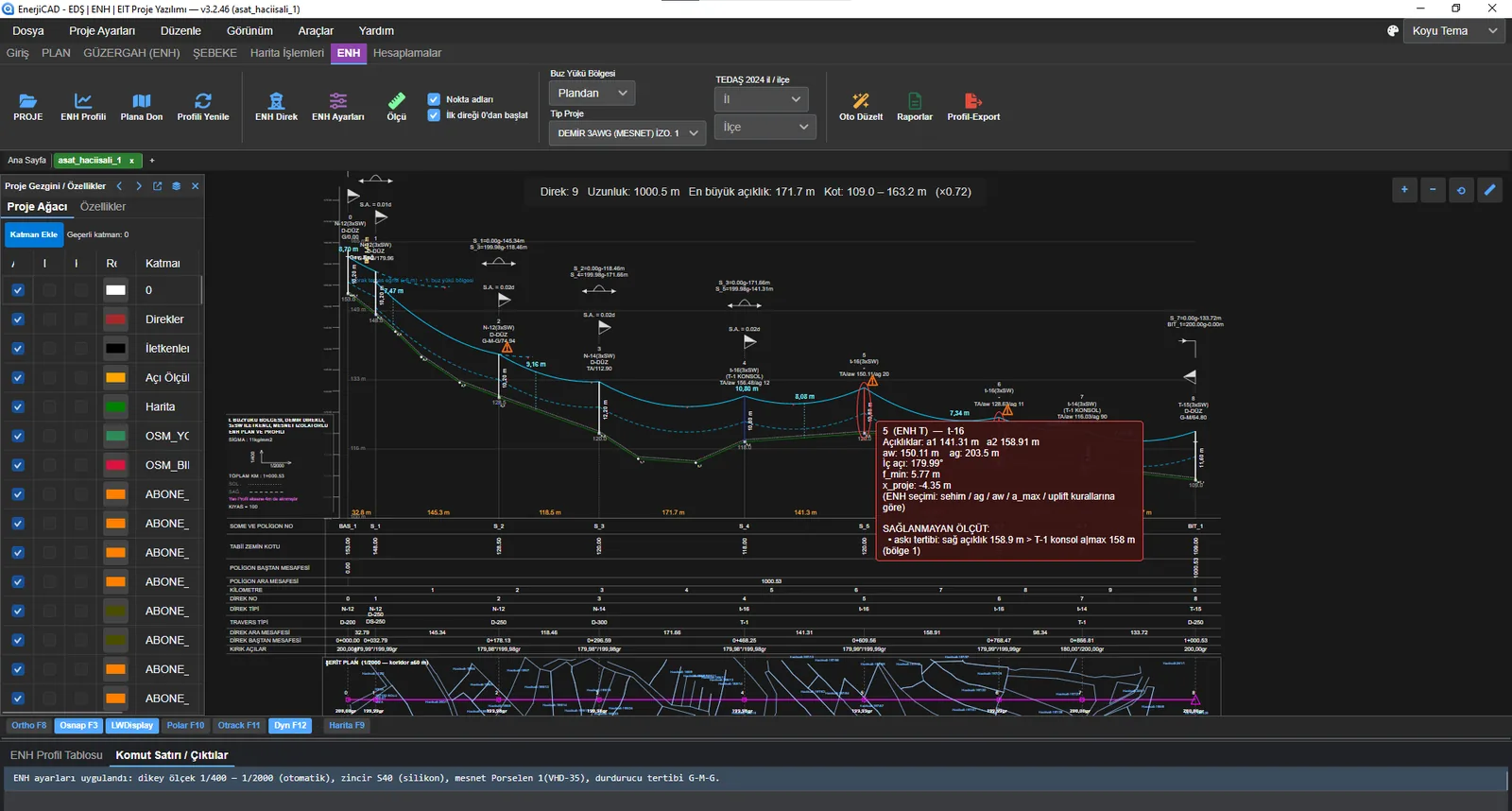
Sönük (gri) düğmenin işlevi henüz yoktur ya da o anki projede kullanılamaz. Pencere darsa sığmayan düğmeler Diğer ▾ altında toplanır.
GÜZERGAH (ENH) Hat güzergâhı ve saha noktaları
| Düğme | Ne yapar | |
|---|---|---|
| Koordinat Yükle | Saha noktalarını yükler. TXT, NCN, XLSX Dosya → İçe Aktar ile alınan düz nokta etiketleri 2 dünya birimi yüksekliğindedir; zoom ile ölçeklenir. Noktayı seçip Özellikler → Label alanından adını değiştirebilir veya temizleyebilirsiniz; Ctrl+Z / Ctrl+Y desteklenir. | |
| Z Kotu Güncelle | Kotu olmayan noktalara yükseklik getirir. opentopodata, open-elevation, open-meteo, yerel (HGT), yerel (DTM GeoTIFF / LAS / XYZ) DTM seçeneği ENH Ayarları → Drone / Arazi sekmesindeki dosyayı (GeoTIFF ya da LAS) kullanır; verisi olmayan noktanın kotu değişmez. Elle girilmiş kotların üzerine yazmadan önce sorar. LAS'ta kot yalnız zemin sınıfından (2) okunur; noktada zemin yoksa "veri yok", nokta yoğunluğu yetersizse (m² başına asgari sınırın altı) "yoğunluk yetersiz" diye ayrı bildirilir. | |
| Oto Ara Nokta / Oto Ara Nokta (m) | Plandaki ENH direk–direk açıklıklarına kutudaki aralıkla (varsayılan 20 m) p1, p2… ara noktaları koyar ve kotlarını seçilen kaynaktan çeker. Direğe 1 m'den yakın nokta konmaz. opentopodata, open-elevation, open-meteo, yerel (HGT) | |
| Yan Profil Noktası / Yan Profil (m) | Plandaki ENH açıklıklarına, güzergâhın 4 m sağına ve soluna kutudaki aralıkla (varsayılan 10 m) kot kaynağını sorarak Z değerli yan profil noktaları koyar: sag1, sag2… / sol1, sol2…. Noktalar güzergâha katılmaz; Z Kotu Güncelle ya da elle Z verilince profilde gerçek kotlarıyla ayrı işaret olarak çizilir. | |
| Profil Oluştur | PLAN sekmesinde, Şalt düğmesinin yanındadır (yalnız ENH lisansında açık). Güzergâhı olmayan, planda seçili en az 2 ENH direğinden profil kurar (Profil1, Profil2…); sağ tık menüsünde de vardır. Profil ENH formundaki güzergâh listesinden seçilir. Sonunda ara nokta atılsın mı diye sorar. Dallanan hatta uyarı verir: kolları ayrı seçip ayrı profil oluşturun. | |
| Güzergah Çiz | Elle ya da OTO güzergâh: BAS_ → S_ → SON_ noktalarını sırayla bağlar. OTO çizimde aynı numaralı iki Some varsa ya da numaralar BAS noktasından en yakın nokta sırasına uymuyorsa program “Güzergâh Some numaralandırmada hata görünüyor, otomatik düzeltilsin mi?” diye sorar: Evet derseniz BAS’tan başlayıp en yakın noktaya göre S_1, S_2, S_3… diye yeniden numaralanır; Hayır derseniz numaralar aynen kalır. Elle çizimde tıklamalar yalnız güzergâh noktalarına (BAS_/S_/SON_/K_/p_) yapışır; yakında güzergâh noktası yoksa yeni nokta oluşmaz; çizilen güzergâh tek polyline’dır: seçince köşe tutamaçlarında bekleyerek (ya da orta tutamaçtan) Köşe Ekle / Köşeyi Sündür / Köşe Sil kullanabilirsiniz. Adlı güzergâh noktaları (BAS_/S_/SON_) silinmez, yalnız ara köşeler silinir. OTO güzergâh çizilince ENH_Profil_Formu yeni güzergâh seçili olarak hemen açılır; Güncelle ile direkler dikilir, açısına göre seçilir ve ENH profiline geçilir (İptal: güzergâh çizili kalır). | |
| Engel | Güzergâh üzerinde iki noktayla profil engeli tanımlar (yol, bina, ağaç…). | |
| Nokta | Güzergâh noktası ekler. Tür seçilip var olan bir noktaya (ör. NCN'den “GUZEKNOK123” adıyla gelen) tıklanırsa yeni nokta konmaz, o nokta seçilen türün adını (BAS_1, S_4…) ve rengini alır; konum, Z ve kot kaynağı korunur (Ctrl+Z geri alır). Some (S_), Kazık (K_), Normal (p_), Başlangıç (BAS_), Bitiş (SON_; eski dosyalardaki BIT_ adları açılışta ve koordinat yüklerken SON_ olur), Nokta Ayarları | |
| Noktaları Güzergaha Taşı | Öteleme mesafesi içindeki noktaları güzergâh çizgisinin üzerine taşır. Şeritteki Öteleme (m), Ayarlar > ENH'deki "Nokta–güzergâh mesafesi" ile aynı değerdir (varsayılan 1 m). | |
| Direkleri Aligmana Al | Sapma açısı sınırını geçmeyen ara köşeleri (ve direkleri) düz hatta (180°) getirir. | |
| Güzergah / Noktalar | Güzergâh çizgisini ya da noktaları gizler/gösterir. |
ENH Enerji nakil hattı profili ve hesapları
| Düğme | Ne yapar | |
|---|---|---|
| PROJE | ENH proje bilgileri ve aktif güzergâh; seçilen güzergâhın profilini açar. | |
| ENH Profili | Direklerin yandan görünüşü: kot, direk boyu, açıklık, iletken eğrisi. Sol profil başlığı, aktif profildeki direklerin gerçek izolatör dizilimlerini birlikte gösterir: porselen mesnet (VHD), silikon kompozit (S40/S100) ve porselen zincir (K1/K2). Elle seçilmiş farklı türler de başlığa katılır; aynı tür tekrarlanmaz. G-M-G tertibi mesneti belirtir, tek başına silikon/porselen malzemesini belirlemez. Profil ekranı, DXF ve ortak başlığı kullanan raporlar aynı açıklamayı kullanır. ENH profil DXF yazıları ENCAD_Times_New_Roman stilini kullanır; aynı görünüm için açan bilgisayarda Times New Roman fontu kurulu olmalıdır. | |
| PLAN/ENH ▾ | Planı ve ENH profilini aynı anda açar. Dikey: PLAN solda, ENH sağda; Yatay: ENH profili üstte, PLAN altta. Ortadaki ayırıcıyı sürükleyerek bölmeleri boyutlandırın. Her görünümde elle yakınlaştırma ve kaydırma bağımsızdır; tıkladığınız bölme etkinleşir. Bölünmüş görünümde profilden direk seçince PLAN aynı direğe 3×, plandan direk seçince profil aynı direğe 1,50× ile ortalanır ve profil direği kırmızı seçili gösterilir. Koordinatlı projede dikey/yatay bölmeye geçince harita açık tutulur. İki görünüm aynı proje verisini kullanır. Menüdeki Tek görünüm: PLAN / ENH ile tek tuvale dönülür. Bölme oranları pencere açıkken yön başına korunur; başka proje sayfasına geçişte tek plan görünümü açılır. | |
| Plana Dön | Kuşbakışı plana döner. | |
| Profili Yenile | Profili plandaki güncel direklerden yeniden hesaplar. | |
| ENH Direk | ENH direği yerleştirir. | |
| Oto Direk At | Görünür ENH profilinde ara direk planı oluşturur. Aralık listesinde bütün direkler (someler, nihayetler ve SON direk) kendi adlarıyla görünür ve her açıklık tek satırdır; Ctrl ile tek tek, Shift ile toplu seçilir, "Tüm aralıklar" hepsini seçer/bırakır. Yalnız seçili aralıklar hesaplanır. Manuel modda en az/en çok mesafe girilir; bu mod optimal hesap değildir. Otomatik mod, gösterilen sayısal arama adımındaki adaylar arasında en düşük ek katalog kg'ını arar; kotlu zemin profili, sehim ve tip proje kontrol verileri gerekir. Mevcut zemin çizgisinden doğrusal ara kot okunur; ayrıca zemin noktası üretilmez. 50 m zemin detay sıklığı raporda uyarı olarak kalır ve yerleşimi engellemez. Eksik kg kaynağına sahip tip projelerde otomatik mod durur. Hesapla yalnız önizlemedir; Uygula tek geri al adımıdır. Mevcut direk yerleri ve seçimleri korunur. Ayar değişikliği eski önizlemeyi geçersiz kılar; İptal çizimi değiştirmez. | |
| Canlı şerit altlık önizlemesi | ENH Ayarları → ENH Çizim Kuralları → Şerit altında canlı altlık önizlemesi göster (yalnız ekran) varsayılan açıktır. Planın zoom/pan konumundan bağımsızdır. Yerel LAS/ortofotoyu ve hazır harita görüntüsünü kullanır; Google/Yandex seçiliyken ayrı güzergâh görünümü için kullanıcı hesabının API/URL’sinden görüntü istenir. Dosya üretmez ve DXF’e eklenmez. Ayrıntılar ve kota/ücret bilgisi: Harita İşlemleri. | |
| ENH Ayarları | Profil ölçeği, zincir/mesnet izolatör, çift gergi. Çift mesnet: ENH Profil Formu'nda izolatör Mesnet yalnız Swallow DEMİR MESNET tip projesinde seçilebilir; seçilince Oto Düzelt gergileri VHD-35 yapar: ara D/KD 3+3 (ÇM), hat ucu 6 (ÇM), trafo sonu 3 + orta 3 (ÇM), SEK 3+3+6 (ÇM-ÇM), yeraltından gelen SEK orta 3 + havai 6 (K-M-ÇM), kablo bağlı direkte havai yan 6 (K-ÇM). Çift mesnetli direkte ag, ag-aw, up-lift (ag), ag-trvs ve amax-trvs hesaplanamadı yazılır. Projede askı tertipli direk yoksa Ag-aw Hesabı raporu üretilmez, uyarı verilir. Drone / Arazi sekmesi: arazi dosyası DTM GeoTIFF ya da LAS (LAS 1.2–1.4, zemin sınıflı; LAZ desteklenmez) olabilir. "Drone verileri kullanılsın" işaretliyse:
| |
| Ölçü | Profilde iki nokta arası yatay/düşey/gerçek ölçü. | |
| Nokta adları / İlk direği 0'dan başlat | Profilde nokta adlarını gösterir; direk numaralarını 0'dan ya da 1'den başlatır. | |
| SW Taşıyıcı Askı Tip Tercih Et | SW Mesnet tip projede T ve KT taşıyıcıları askı izolatörlü küçük t-12…t-20 serisinden seçtirir. ENH Ayarları → ENH Çizim Kuralları'ndaki seçenekle aynıdır (biri değişince öteki de değişir); Oto Düzelt ile uygulanır. | |
| Buz bölgesi / Sehim şablonu / İl / İlçe | Sehim katsayısının bölgesi, iletkene göre şablon; il-ilçe TEDAŞ 2024 tablosundaki özel bölge kuralı için. | |
| Oto Düzelt | Hat Güvenlik Mesafesine göre Otomatik Şablon Düzelt; Direk ve Travers Tiplerini Otomatik Seç Swallow tip projede ilk iki direk arası 21 m ya da daha kısaysa 1. direk branşman traversli BR, 2. direk seksiyonerli (HSTA) SEK-D olur ve aradaki açıklık gevşek bağ atanır; elle değiştirilebilir. 266 ve 477 MCM tip projelerinde (galvaniz, Çam, fıçı) hiçbir direğe seksiyoner konmaz: direk formunda kutu sönüktür, eski dosyadaki seksiyoneri Oto Düzelt siler (kısa ilk açıklıkta 2. direk gevşek bağlı kalır). Swallow, Raven ve Pigeon'da seksiyoner serbesttir. Seksiyoner direği en fazla N-14'tür: 1. buz bölgesinde hesap yetiyorsa N-12, 2–5. bölgelerde en az N-14; direk formunda elle N-12 kaydederseniz Oto Düzelt onu korur. Trafo direğine (TR; otomatik ya da direk formunda elle seçilince) harici tip sigortalı seksiyoner (HSA) kendiliğinden konur; TEDAŞ onayında zorunludur. Gevşek bağlı açıklığın iki ucundaki direk nihayet sayılır: kontrol raporunda ve export denetiminde uplift ve ag-aw aranmaz, açı 180° alınır, gevşek taraf a_r / amax / buz yüküne girmez. | |
| Karışık tip proje | ENH Direk Formu → Tip proje Vadi geçişi gibi yerlerde ana tip projeden (ör. Swallow) farklı bir tip proje (ör. Pigeon) tek tek direğe verilir. Kutu yalnız durdurucu/gergi (D, KD, N) direkte açıktır (taşıyıcıda sönüktür, altında "Yalnız D, KD, N direkte seçilir" yazar); seçim değişince form o tip projenin listeleriyle yeniden açılır. Farklı tip projeli direk kilitlenir: Oto Düzelt, Oto Seç'teki kilit çözme ve şeritten ana tip proje değişimi ona dokunmaz. Aynı tip projeli iki direk arasındaki açıklık o tip projenin iletkeniyle çekilir ve sehimi o iletkenle hesaplanır; ana tip projeli komşuya giden geçiş açıklığı, "Geçiş açıklığı bu direğin iletkeniyle" işaretliyse özel iletkenle, değilse ana iletkenle çekilir. Profilde farklı iletkenli açıklık ayrı renkte çizilir ve ortasında iletken adı yazar. Kontrol raporu, ag-aw raporu ve ikaz küresi aw sınırı farklı tip projeli direği kendi tip projesinin kitabıyla; sehim cetveli ve Amax raporu farklı iletkenli bölümü/açıklığı kendi iletkeninin kitabıyla hesaplar (Swallow–Pigeon karışımı; 477/266 karışık açıklık Amax'ta ana kitapla kalır). Form-5 her direği zaten kendi etiket ve traversiyle yazar; rapor başlıkları ana tip projedir. Galvaniz/demir poz eşlemesi farklı tip projeli direğe dokunmaz. KML 3B önizlemede farklı tip projeli direk kendi tip projesinin traversi ve faz düzeniyle çizilir. Direğe ana tip projeyi geri seçince komşu açıklıklar ana iletkene döner. | |
| Raporlar | Metraj (Birim Fiyatlı), Kontrol Raporu (Etüd–Aplikasyon md.2.26/4.4/4.14: 5 km gergi, kayıtlı kot noktalarında 50 m detay aralığı ve 4/8 m yan profil denetlenir. Eksik veri “uygun” sayılmaz; kaynak önizlemede hücre üzerinde, Excel’de hücre açıklamasındadır), Direk Dağıtım Listesi, Direk Koordinat Listesi (.xlsx; direk + ara nokta), Sehim Cetveli, Amax / Df-Ds hesapları, Ag-aw, İkaz Küresi, 3B Koridor Analizi (koridor genişliği 1–20 m, varsayılan 10 m, en dış faz iletkeninden ölçülür; taraf Tümü / Sağ / Sol. Zemin kotu ENH Ayarları’ndaki DTM/LAS’tan, ağaç (LAS sınıf 3–5) ve yapı (sınıf 6) noktaları yüklü LAS dosyalarından okunur; yalnız koridor şeridi işlenir, dosyalar değiştirilmez. Her açıklıkta zemin, ağaç ve yapı için en kritik nokta yatay / düşey / 3B mesafe ve EKATY Madde 44 eşiğiyle (Çizelge-5, 7, 8; 34,5 kV hat 36 kV sütunu) listelenir: Uygun, İHLAL ya da Veri yetersiz. Koridorda nokta olmaması, sınıfı olmayan LAS ve travers uzunluğu bilinmeyen direk (iletken eksenden ölçülür) hiçbir zaman “uygun” sayılmaz. İletken salınımı hesaba katılmaz. Koridor sınırındaki sağ/sol arazi profili ENH profiline yan profil olarak çizilir. Koridordaki LAS ağaç (yeşil) ve yapı (turuncu) noktaları profile yandan görünüş olarak işlenir; her açıklıkta en yakın nokta “Ağaç: 0,59 m yakın” biçiminde not edilir (ihlal kırmızı); noktalar ve notlar ENH profil DXF’ine de “Koridor Agac / Yapi / Not / Ihlal” katmanlarıyla yazılır. Bu görünüm, direk/travers/zemin değişip profil farklı kurulunca kalkar; analiz yeniden çalıştırılmalıdır. Direk boyu otomatik değişmez. Sonuç penceresindeki 3B Önizleme (deneme) düğmesi iletkenleri, direkleri, koridordaki LAS noktalarını (zemin kahverengi, ağaç yeşil, yapı turuncu) ve ihlal noktalarını (kırmızı, yanında “Ağaç hatta 0,59 m yakın — İHLAL” balonu) ayrı pencerede 3B gösterir; traversler kırmızı çizgidir: sol sürükle döndür, sağ/orta sürükle kaydır, tekerlek imlecin altına yakınlaştır, WASD/ok tuşları gez (Q/E alçal/yüksel, Shift hızlı), çift tık başlangıç görünümü. F uçuş modu: fare kafayı çevirir, W/S bakılan yöne uçar. M simülasyon modu: kamera güzergâhın sol ya da sağ üstünden hatta bakar; ↑/↓ (W/S) güzergâhta ileri-geri gider, ←/→ (A/D) kamerayı anında hattın soluna/sağına alır. Salt görüntüdür, projeyi değiştirmez; tüm grafik modlarında (Vulkan dahil) açılır.), Form-2 ve Form-3 (Form-3: santral ENH projesi; başına santral bölümü gelir, santral adı / sahibi / kurulu güç Proje Bilgileri'nden, lisans no-tarih ve bağlantı anlaşması kurumu elle; tesis bilgi formu: hat uzunluğu, iletken kesit/ağırlık, direk ve izolatör cinsi, yeraltı kablosu, direk/nihayet sayısı, başlangıç kotu profilden; onaylı proje tarih / sayısı Proje Bilgileri → "Tadilat Projesi İse" kutusundan; enerjinin alındığı/bağlandığı nokta ve açıklamalar elle). Hesabı gelmeyen satır sönüktür. | |
| Profil-Export | Profili milimetrik altlıkla DXF'e yazar. |
ENH profili sağ tık işlemleri
ENH Profili açıkken profil tuvalinde sağ tıkladığınız yere göre:
| Nereye | Madde | Ne yapar |
|---|---|---|
| Direğe | Seçili direk: (adı) | Başlık; menünün hangi direğe ait olduğunu gösterir. |
| Direğe | Direği Sil | Direği hattan kaldırır. Zemin noktası direği silinemez (sönük). |
| Direğe | YERALTI geçişi yap / KALDIR | Bir önceki direkle bu direk arasındaki açıklığı yeraltı kablosuna çevirir ya da havaiye döndürür. |
| İletkene (açıklık) | Açıklık: (ad) | Başlık. |
| İletkene (açıklık) | Özellikler… | Açıklığın iletken ve şablon bilgilerini açar. |
| İletkene (açıklık) | YERALTI geçişi yap / KALDIR | O açıklığı yeraltına alır ya da havaiye döndürür. |
| Plandaki engele | Düzenle… / Sil | Manuel profil engelini düzenler ya da siler. |
Plan görünümünde ENH direğine sağ tık ortak menüyü açar (bkz.). Toplu iletken ve iletkeni ayır maddeleri profil açıkken gösterilmez.
ENH (enerji nakil hattı): baştan sona
- Projeyi açın ve sistemi seçin. Yeni Oluştur, ardından Datum-DOM. ENH → PROJE ile ENH proje bilgilerini girin.
- Bölge ayarlarını yapın. ENH şeridinde buz yükü bölgesi, sehim şablonu (iletken), gerekiyorsa il-ilçe. Buz yükü bölgesi şeritten ya da ENH Profil Formu'ndan seçilir (ikisi aynı ayardır); ENH direk formundaki bölge kutusu sönüktür. Otomatik, kayıtlı kotlar ve varsa TEDAŞ il/ilçe tablosuyla açıklık bölgelerini belirler; Plandan proje bölgesini taban alır ve rakıma göre yükseltir (ör. plan 2. bölgeyken 900 m üzerinde 3. bölge); tabanın altına düşürmez. Elle seçilen 1–5 bölgesi bütün güzergâhta sabittir. Birden çok bölge kullanılan profilin başlığı gerçek bölgeleri birlikte yazar (ör. 2. ve 3. BUZYÜKÜ BÖLGESİ); geçiş profilde işaretlenir. 5. bölge yalnız elle seçilir (otomatik/plandan 1–4); tip projenin kitabında 5. bölge tablosu yoksa (Swallow demir direk/travers, 477 Çam) direk seçimi "yapılamaz" der, 4. bölge değeri kullanılmaz. ENH Ayarları: profil ölçeği, zincir/mesnet izolatör, çift gergi.
- Saha noktalarını yükleyin. GÜZERGAH (ENH) → Koordinat Yükle (TXT / NCN / XLSX). Büyük/küçük harf ayrımı yoktur; numaralı noktalarda alt çizgi isteğe bağlıdır:
BAS_1 / BAS1 / bas1 / bas_1,S_1 / S1 / s1,SON_1 / SON1 / son1aynı türde tanınır. Karışık yazımda da some numaraları sayısal sıralanır (S2, S10). Nokta adları türünü belirler:BAS_başlangıç,S_some,K_kazık,p_ara nokta,SON_bitiş. Eksik nokta için Nokta; yanlış adlı noktayı türü seçip üstüne tıklayarak yeniden adlandırın. - Kotları tamamlayın. Z Kotu Güncelle → opentopodata, yerel HGT ya da drone verisi: DTM GeoTIFF veya LAS (sahadan kot geldiyse atlayın). Drone verisi kullanılacaksa önce Dosya → İçe Aktar → LAS (ya da ENH Ayarları → Drone / Arazi) ile dosyayı yükleyip "Drone verileri kullanılsın"ı işaretleyin. Bu ayar ve arazi dosyası yalnız o projeye (.encad) kaydedilir; başka bir proje açıldığında drone kapalı ve dosya boş başlar. HGT klasörü bir kez Ayarlar > ENH → Gözat… ile seçilir ve saklanır. Plan direkleri arasına sık nokta gerekiyorsa Oto Ara Nokta.
- Güzergâhı çizin. Güzergah Çiz → OTO (BAS_ → S_ → SON_ sırayla) ya da elle. Gerekirse Noktaları Güzergaha Taşı, Direkleri Aligmana Al.
- Engelleri girin. Engel → Manuel Engel Çiz: yol, dere, bina, enerji hattı geçişleri; profilde güvenlik mesafesi bunlara göre denetlenir.
- Direkleri yerleştirin. ENH → ENH Direk ile güzergâh üzerine; iletkeni (tip proje: Swallow / Pigeon / 477 MCM galvaniz / 477 MCM beton Çam tipi) çekin. Şeritteki Tip Proje kutusu açılınca önce iletken (3 AWG Swallow, 1/0 Raven, 3/0 Pigeon, 266,8 MCM Partridge, 477 MCM Hawk), üzerine gelince o iletkenin tip projeleri listelenir; seçili olan ✓ ile işaretlidir. Çam tipinde taşıyıcı "16/18" (boy/tip), durdurucu, KD ve nihayet çift beton direk "xx16/7" biçiminde yazılır; temel tipi henüz seçilmez. Oto Düzelt, zemin emniyet mesafesini sağlamayan açıklığın uç direklerini 1 m kademelerle (en çok 23 m) uzatır; uplift çıkan taşıyıcı önce uzatılır, olmazsa komşu durdurucular kısaltılır. Çam direk formunda tertip (T-1/T-2, D-1…D-3, N-1), tip, travers ve izolatör (porselen 3xK2 / 2x3xK2, silikon S100 / 2xS100) listeleri Çam tablolarından gelir. Kontrol Raporu Çam direklerini Çam kitabıyla denetler (aw, ag-aw, travers ag, karşılıklı açıklık; 10°'yi aşan KD köşesinde küçülen açıklık dahil). KML 3B çıktısında Çam direkleri iki traversli, altı fazlı çizilir. 266 MCM çift devre galvaniz tip projesinde direkler kitaptaki gibi boy ekiyle yazılır (TB+0, DA-1.5, N-4.5); taşıyıcı yalnız TB (KT en çok 10°), düz hatta durdurucu DA/DB, köşede DB (20°), N (49°), NA (53°), NB (70°). Kontrol Raporu 266 kitabıyla denetler; ag-aw yalnız porselen tek/çift askıda (silikon ve KT açısı için kaynak yok: "yapılamaz"). Amax Excel raporu 266 kitabının Tablo 7.6.3'üyle 477 ile aynı şablonda yazılır; uplift çıkan TB önce boy eki artırılarak taşıyıcı tutulmaya çalışılır. Şablon formunda açıklık bazında 266 MCM seçilebilir. Listede ayrıca GALV 266 MCM … 2 DEVRE (a_r — özel) satırı vardır: sehim katsayısı her bölümün kendi eşdeğer açıklığıyla (a_r) hesaplanır (yalnız 1–2. bölgede fark eder). Hat sonunda trafo varsa ENH Profil Formu'nda Hat sonunda trafo var ve gücü (T-15/25/35/50 otomatik).
- Güzergâhsız çizilmiş direkler için: planda hattın direklerini seçip Profil Oluştur. Numara ilk konan uç direkten başlar; elle verilmiş sıralı numara korunur.
- Profili açın. ENH Profili. Zemin, direkler ve iletken eğrisi görünür; plandaki değişiklikten sonra Profili Yenile.
- Oto Düzelt. Oto Düzelt → Direk ve Travers Tiplerini Otomatik Seç: fonksiyon, tip, travers, izolatör ve tertip seçilir. Güvenlik mesafesi sağlanmıyorsa Hat Güv. Mesafesine göre Otomatik Şablon Düzelt. Swallow (demir) tip projede cinsi BETON kalmış direk varsa (eski sürüm dosyaları) program bunları listeler ve cinsin DEMİR yapılmasını sorar; betonda otomatik tip seçilemez ve boy yükseltilemez. Kilitli direk ve trafo direğinin cinsi değişmez; Evet derseniz eski sürümden kalan özel şablon boyları da temizlenir. Swallow'da özel şablon boyu girilmiş direk kilitli (elle seçilmiş) sayılır; kilidi çözülünce özel boy da silinir ve direk otomatik seçime girer. Oto Düzelt kilitli ve trafo direklerinin boyunu değiştirmez.
- Profilde direk kaydırma: düz hat üzerindeki taşınabilir direği taban tutamacından sağa/sola kaydırınca direğin kotu zemin çizgisinden yeniden alınır; direk eski kotunu taşıyarak zemini bozmaz. Ölçümden gelen direğin ilk arazi ölçüsü yerinde korunur; kaydet-aç sonrasında da zemin değişmez. Sağ tık/ESC iptal eder, bitirilen taşıma Ctrl+Z ile geri alınır ve Ctrl+Y ile yinelenir. Uç ve SOME/açılı direklerin taşıma kısıtları sürer.
- Kontrol edin, düzeltin, tekrarlayın. Raporlar → Kontrol Raporu: sehim ve zemin açıklığı, ag-aw, Amax, up-lift, 2,5·a1, ikaz küresi. Up-lift çıkan taşıyıcı direk, durdurucuya çevrilmeden önce ENH Ayarları > ENH Çizim Kuralları > "Up-lift durumunda denenecek direk boyları" kadar üst boyla denenir (tüm tip projeler). KALDI çıkan direkte yeri/tipi değiştirin ya da ara direk ekleyin; Profili Yenile → yeniden kontrol. Doğru olan direği kilitleyin. Direk silme: profilden eklenen ara direk silinince iki komşusu tek iletkenle birleşir. Arazi ölçümünden gelen güzergâh direklerinden yalnız düz hat taşıyıcısı (T) silinebilir; KT, durdurucular ve yeraltı kablosu bağlı nihayet direkleri silinmez. Hiçbir direk kaydırılmaz; T silinince Oto Düzelt kendiliğinden çalışır ve birleşen açıklığa göre fonksiyon/tip/travers seçimini yeniler (kilitli direkler korunur).
- Bitirin: çıktılar.
- Profil-Export: milimetrik altlıklı profil DXF.
- ENH Ayarları → Drone / Arazi: Yan profil kesiti TEDAŞ md.4.4’e göre 4/8 m olsun varsayılan açıktır. Dört/altı devreli demir hatlarda 8 m, diğerlerinde 4 m kesit örneklenir. Kapattığınızda saklanan serbest uzaklık geri gelir. Gerçek arazi kaynağı yoksa şematik yan profil ölçülmüş olarak gösterilmez. 5 km gergi ihlali direk uyarısında da görünür; mevcut direklerin yerleri ve kilitleri otomatik değiştirilmez. 50 m testi kayıtlı nokta aralığını denetler; araziye çıkılmış olduğunu veya dik yamaç detaylarının yeterliliğini onaylamaz.
- Raporlar → Sehim Cetveli (Yunusoğlu s.42: kullanılmamış telde Ei=6500; 266/477 MCM’de Ei=6200; mevcut veya demontajdan montaj telinde Es=8000. Tesis durumu boşsa direk formunda seçim yapılmalıdır. Aynı ruling bölümünde yeni ve kullanılmış tel karışık olduğunda cetvel durur; ayrı bölümlerde farklı modüller varsa başlıkta “Bölüme göre”, Tn hücresi açıklamasında kullanılan E ve kaynak gösterilir. Proje tahkikleri ve emniyet mesafesi şablonları her durumda Es=8000 kullanır; direk seçim ispatında kaynak sayfaları gösterilir), Amax / Df-Ds, Direk Dağıtım Listesi, Direk Koordinat Listesi (direk / direk + ara nokta, .xlsx), Metraj (Birim Fiyatlı). FORM-5’te TOPRAK ÜSTÜ TAM BOYU, profilde kullanılan şablon boyudur; örneğin profilde T-14 için 12,75 m varsa raporda da 12,75 m yazılır. Elle verilmiş özel şablon boyu da aynen korunur. Profil boyu bulunmuyorsa mevcut tip proje/etiket boyu kullanılır.
- PLAN → Export-Plan → KML (3B önizleme dahil) ve DWG/DXF plan. KML/KMZ'de ENH iletkenleri İletkenler 3B klasöründe profil hesabındaki gerçek sehim eğrisi ve mutlak kotlarıyla gösterilir; Google Earth arazisindeki dalgalanmalar telin şeklini değiştirmez. Sehim çentikleri klasöründe her fazın gerçek en düşük noktasında kırmızı V, telin o noktadaki kısa bölümünde turuncu vurgu gösterilir. Çentik açıklık dışında kalıyorsa eğri uzantısı olarak adlandırılır; açıklık dışında tel vurgusu çizilmez. Yeraltı ve gevşek bağ geçişlerine sehim çentiği eklenmez. İkaz küreleri (şematik) klasörü mevcut hesapta gereken adetleri en üst fazın gerçek tel kotlarında gösterir; eş yükseklikteki fazlarda sabit yan tel seçilir. Simge fiziksel küre çapını göstermez. Kısa açıklıklara küre ekleme ayarı geçerlidir. KMZ simgeyi içinde taşır; yalnız KML paylaşılıyorsa yanındaki
_dosyalarklasörünü de paylaşın. Direk ve traversler aynı profil kotlarını kullanır. 3B karşılığı üretilen havai açıklığın zemindeki düz çizgi kopyası ayrıca yazılmaz. 3B karşılığı bulunmayan hatlar ve yeraltı güzergâhları korunur.
İç Tesisat (geliştirme aşamasında)
Yeni proje türü İç Tesisat seçildiğinde İÇ TESİSAT sekmesi görünür. Planlanan kullanım sırası:
- Alıcıları yerleştirin: Priz Grubu, Aydınlatma, Motor & Diğer (hidrofor, asansör, garaj kapısı, kombine priz kutusu, özel alıcılar).
- Hatları çizin: Linye, Sorti, Besleme, Kolon Hattı.
- Panoları koyun: Pano.
- Hesaplayın: Pano Gücü (panoların toplam gücü ve hat dökümü), Hesaplar (kesit, gerilim düşümü, kısa devre, şalter seçimi), Yükleme Cetveli (pano başına güç, faz, akım, kesit, %e, şalter; CSV).
- Şema: Kolon Şeması (henüz sönük).
- Ayarlar: trifaze/monofaze gerilim, cosφ.
Harita İşlemleri
Bu sekme çizimin arkasındaki haritayı, parsel görüntüsünü, arazi altlığını ve konuma gitme işlemlerini yönetir. Harita resmi ile çizdiğiniz direk/hatlar ayrı verilerdir. Haritayı gizlemek çiziminizi silmez. Önce doğru proje koordinat sistemini seçin; yanlış datum veya DOM, doğru veriyi yanlış yerde gösterebilir.
İlk kurulum ve sorumluluk
- Genel Ayarlar → Ekran/Harita bölümünü açın. Google, WMS ve Yandex alanları bu bölümde bulunur.
- Kendi hesabınıza ait anahtarı veya kullanım yetkiniz bulunan servis adresini girin ve pencerenin Kaydet düğmesine basın. Ayarlar bu bilgisayardaki kullanıcı hesabında saklanır; proje dosyasına anahtar eklenmez.
- Harita İşlemleri → Harita Sağlayıcısı listesinden kaynağı seçin. Google/Yandex ayarı eksikse uyarı verilir ve OpenStreetMap seçilir. WMS adresi yoksa parsel düğmesi sönüktür.
Kullanım koşulları: API hesabı, erişim izni, kota, ücret ve anahtar güvenliği kullanıcının sorumluluğundadır. Yalnız görüntüleme amacı, sağlayıcı izninin yerine geçmez. Bağlantı bilgisayarınızın internet bağlantısı üzerinden yapılır; sağlayıcı genel IP adresinizi görür. VPN/proxy varsa görülen IP ona aittir. EnerjiCAD sunucusu bu harita isteklerine aracılık etmez. Anahtarları ve anahtar içerebilen URL’leri paylaşmayın; ayar dosyanızı paylaşırken bunları çıkarın.
Google Maps API anahtarını alma
- Kendi Google hesabınızla Google Cloud Console sayfasını açın. Bir proje oluşturun veya mevcut projenizi seçin; Google’ın istediği faturalandırma hesabını bağlayın.
- Aynı proje seçiliyken Map Tiles API sayfasından API’yi etkinleştirin. Başka bir Maps API anahtarı/yetkisi bunun yerine geçmeyebilir.
- Kimlik bilgileri sayfasında API anahtarı oluşturun. API kısıtlamasını Map Tiles API olarak ayarlayın; uygulamanıza uygun erişim kısıtlamalarını, kota ve bütçe bildirimlerini inceleyin.
- Anahtarı EnerjiCAD’de Ekran/Harita → Google Maps Platform alanına yapıştırıp Kaydet seçin. Ardından Google Maps (Uydu) veya yol/ad etiketleri de gerekiyorsa Google Maps (Hibrit) seçin.
- Harita görüntülenmezse komut çıktısındaki hata kodunu kontrol edin. Anahtarın doğru projeye ait olduğunu, Map Tiles API yetkisini, faturalandırmayı ve kota/kısıt ayarlarını doğrulayın. Eksik anahtarda OSM’ye dönülür; geçersiz anahtar veya servis hatası ayrıca açıklanır.
Yakınlaştırma ve kaydırma: yeni zoom karoları hazırlanırken hazır harita görüntüsü ekranda tutulur; ayrıntı geldikçe yeni karolarla değiştirilir. İzin veren sağlayıcılarda son kullanılan görüntüler aynı harita oturumunun sınırlı belleğinde (en fazla 128 karo / 64 MiB) tekrar kullanılabilir. Google için her tekrar kullanımda sunucunun Cache-Control süresi denetlenir; no-store/no-cache veya süresi dolmuş görüntü tekrar kullanılmaz. Bu bellek diske yazılmaz; haritayı kapatma veya sağlayıcı değiştirme ile temizlenir. Yeni bir bölgeye ilk bakışta internet/API yanıtı yine beklenebilir. Kaynak bilgisi zoom geçişinde korunur.
Görüntüleme resmî Map Tiles API oturumu ve görüntü istekleriyle yapılır; kullanıcının Google ücret/kotaları geçerlidir. Google görüntüleri ortak tile önbelleğine veya PNG/DXF şerit çıktısına yazılmaz. Haritadaki kaynak bilgisi korunur. Ayrıntılar: resmî kurulum, anahtar güvenliği, görüntüleme politikaları, Google Maps koşulları, Google gizlilik politikası.
CARTO Açık/Koyu ve OpenTopoMap
İlk açılış: Harita sağlayıcısı varsayılan olarak Bing Uydu (Esri) seçilir; bu seçenek Esri World Imagery servisini kullanır ve Google API anahtarı istemez. Google’ı kendiniz seçerseniz kendi Map Tiles API anahtarınızın kaydedilmiş olması gerekir; anahtar yoksa açıklama gösterilip OpenStreetMap’e dönülür.
CARTO Positron (Açık) sade açık renkli, CARTO Dark Matter (Koyu) koyu zeminli yol haritasıdır. CARTO Basemaps API anahtarı alın; e-posta adresinizle başvurup gelen yönergeleri izleyin. Anahtarı Genel Ayarlar → Ekran/Harita → CARTO alanına yapıştırıp Kaydet’e basın. İki stil aynı anahtarı kullanır; anahtar yoksa seçimler sönüktür. Güncel servis anahtar gerektirir; eski anahtarsız URL örnekleriyle sınırsız ücretsiz kullanım varsaymayın. Güncel kotalar ve kullanım koşulları geçerlidir. Harita listesi veya sağ tık menüsünden seçilir. Anahtar yalnız bilgisayara kaydedilir; görüntü dosyaya/DXF’e aktarılmaz.
OpenTopoMap listeden/sağ tık menüsünden anahtarsız seçilen topografik altlıktır. Yol, topoğrafik işaretler ve izohipsler görsel referanstır; mühendislik kotu veya ENH arazi hesabı için doğrulanmış LAS/DTM/ölçü verisini kullanın. Servis sürekliliği ve kapsama garanti değildir. Resmî harita ve veri/lisans açıklaması. Kaynak bağlantıları plan/profilde gösterilir; yalnız ekranda kullanılır.
OSM önbelleği ve sunucu yükü
Ekran/Harita → Disk önbelleği — OSM bölümünden görüntü boyutu sınırını (yeni kurulumda varsayılan 1024 MB = 1 GB, 64–1024 MB) seçip Kaydet’e basın. Yeni önbellek Windows’ta %LOCALAPPDATA%/EnerjiCAD/TileCache/OpenStreetMap-v2 altındadır; diğer işletim sistemlerinde kullanıcıya ait yerel veri klasörü kullanılır. Eski Roaming önbelleği otomatik silinmez. Sunucunun Cache-Control/Expires süresi izlenir; süre başlığı yoksa OSM için 7 günlük varsayım kullanılır. Süre dolunca ETag veya Last-Modified ile değişiklik sorulur; 304 yanıtında görüntü yeniden indirilmez. Aynı tile istekleri birleştirilir. Boyut sınırında en eski kullanılan kayıtlar çıkarılır. Mevcut daha düşük tercihiniz korunur; 1 GB kullanmak isterseniz 1024 MB seçip Kaydet’e basın. Bu değer RAM ayırmaz ve diskte hemen 1 GB yer doldurmaz; yalnız görüntüledikçe biriken kayıtların üst sınırıdır. İlk indirmeyi hızlandırmaz; aynı bölgeye tekrar dönüşte ağ isteğini azaltır. CARTO/OpenTopoMap için bu OSM disk ayarı uygulanmaz.
Ekran/Harita → Harita karo netliği: “Hızlı” (varsayılan) harita karolarını bir zoom düzeyi düşük indirir; daha az istek ve hızlı yükleme sağlar, görüntü biraz yumuşak olabilir. “Keskin” tam çözünürlüklü karoları indirir; daha net ama daha yavaştır. Esri’de görüntü henüz mevcut olmayan bölgelerde gri “Map data not yet available” karosu yerine üst zoom düzeyinden türetilen görüntü gösterilir.
Ekran/Harita → Harita en çok zoom seviyesi: Her harita için ayrı bir sayı kutusu vardır (Esri 19, OSM 19, Google/Yandex/CARTO 20, Mapbox 22, OpenTopoMap 17; en düşük 10). Görüntünün gelmediği kadar yakın zoomda yeni karo istenmez; seçilen seviyeden sonra son karo büyütülür. Kırsal bölgede Esri için daha düşük (örn. 17) seçebilirsiniz. Kaydet’te uygulanır; yalnız ekrandaki harita için geçerlidir.
OSM Önbelleğini Temizle yalnız yeni yönetilen OSM cache dosyalarını siler; projelere, kullanıcı dosyalarına veya eski önbelleğe dokunmaz. Ekrandaki mevcut görüntü hemen kaybolmayabilir; sonraki gerekli güncellemede yeniden istenir. İstek Sayaçlarını Yenile bu oturumdaki OSM ağ/disk/ortak indirme/304 ve indirilen bayt sayılarını gösterir. Sayaçlar temizleme düğmesiyle sıfırlanmaz. Geçerli bellek kaydı veya zaten görünür tile için hiç HTTP isteği gerekmeyebilir.
Ortak harita HTTP istemcisinde sunucu başına iki eşzamanlı istek sınırı vardır; 429/503 yanıtında Retry-After süresince tekrar istek gönderilmez. Bu, IP engellenmeyeceği veya servis garantisi anlamına gelmez. Google, Yandex, Mapbox, WMS ve CARTO için genel disk arşivi açılmaz; izin verilen bellek paylaşımı sağlayıcı kuralına göre sınırlıdır. Toplu bölge indirme/çevrimdışı arşiv özelliği eklenmemiştir. OSM tile kuralları ve Google önbellek kuralları.
Mapbox — uydu ve yol/yer etiketleri
- Mapbox hesabı oluşturun veya giriş yapın. Hesabınızın geçerli kullanım/ödeme koşullarını tamamlayın.
- Access tokens sayfasında EnerjiCAD için ayrı bir public token oluşturun.
pk.ile başlamalıdır. Static Tiles API için gerekenstyles:tilesyetkisini etkin bırakın; gereksiz özel yetkiler vermeyin.sk.ile başlayan secret token kullanmayın. - Genel Ayarlar → Ekran/Harita → Mapbox alanına token’ı yapıştırıp Kaydet deyin. Token bu bilgisayardaki kullanıcı ayarına kaydedilir; proje dosyasına eklenmez. URL veya z/x/y girilmez; program bunları otomatik hesaplar.
- Harita İşlemleri → Harita Sağlayıcısı → Mapbox (Uydu/Hibrit) seçin ve Harita F9’u açın. Resmî
satellite-streets-v12stili uydu görüntüsü ve yol/yer etiketlerini birlikte sunar. Sağ tık harita menüsünden de seçilebilir. Koordinatlı çizimde kullanın; kayıtlı projenizin CRS’sini sırf altlık seçtiniz diye değiştirmeyin. - Token boşsa, secret token ise veya public token biçiminde değilse uyarıyla OpenStreetMap’e dönülür. 401/403 hatasında token, yetkiler, hesap durumu ve URL kısıtlarını inceleyin. Web sitesi URL kısıtlı token masaüstü HTTP isteğini reddedebilir; EnerjiCAD tarayıcı kimliğini/Referer bilgisini taklit etmez. 429 hata kodunda kota/istek hızını kontrol edin.
Token oluşturma, yetkiler ve kısıtlar · Static Tiles API ve hata kodları · Güncel fiyatlar ve ücretsiz kullanım sınırları. İstekler kendi internet bağlantınızdan Mapbox hesabınızla yapılır; kota/ücret ve sözleşme koşullarından kullanıcı sorumludur. Ücretsiz kullanım sınırsız değildir. Gereksiz istekleri azaltmak için 512 piksel tile kullanılır. Token’ınızı paylaşmayın; gerekirse hesabınızdan iptal edip yenileyin.
Mapbox yalnız ekran altlığıdır; dosyaya/DXF’e aktarılmaz, ortak tile önbelleğine eklenmez. Canlı ENH şeridinde de kullanılabilir; bu görünüm ek API isteği oluşturabilir. Logo ve tıklanabilir Mapbox/OpenStreetMap/Maxar kaynak bağlantıları harita üzerinde gösterilir. Atıf ve logo şartları.
Esri Hibrit — uydu üzerinde yol ve yer adları
Harita Sağlayıcısı → Esri Hibrit veya sağ tık harita menüsünden seçin. Mevcut Esri uydu görüntüsü, Esri World Transportation ile World Boundaries and Places katmanlarıyla birleştirilir; yol, sınır ve yer adları görünür. Bu seçenek gerçek Bing servisi değildir; listedeki eski “Bing Uydu (Esri)” kaynağının Esri tabanlı etiketli karşılığıdır. Mevcut genel servis için kullanıcı anahtarı girilmez; internet ve servis erişimi gerekir. Her tile için üç katman istendiğinden düz uyduya göre daha yavaş yüklenebilir. Profil şerit bandı uydu görseli olarak DXF/PNG çıktısına da yazılabilir; Esri kaynak atfı DXF’e eklenir ve silinmemelidir. Sağlayıcının kullanım koşulları geçerlidir.
Esri görüntü ve referans katmanları · Esri kullanım koşulları. Gerçek Bing Maps Basic hesapları 30 Haziran 2025’te kapatıldı; bu nedenle Bing adıyla başka bir servis sunulmaz.
Yandex API veya yetkili tile URL’si
Üç ayrı seçim: Yandex Maps API (yol haritası), Yandex Uydu ve Yandex Hibrit. Ekran/Harita → Yandex Uydu URL ve Yandex Hibrit URL alanlarına her görüntü için ayrı, kullanım yetkiniz bulunan HTTPS tile şablonunu girip Kaydet’e basın. Şablonda {z}, {x}, {y} zorunludur; kaynak koordinatı EPSG:3395 olmalıdır. İlgili alan boş/geçersizse listede ve sağ tık menüsünde o seçenek sönük kalır. Uydu URL’si yalnız Uydu’yu, Hibrit URL’si yalnız Hibrit’i açar. Program eski servis adresini otomatik yerleştirmez ve uydu/hibrit URL’sini birbirinden türetmez. Anahtar gerektiren yetkili servis için {apikey} kullanılır; mevcut Yandex anahtarı bu yere yazılır. Aynı anahtarın çalışması girilen servisin yetkisine bağlıdır; yol haritası API anahtarı tek başına Uydu/Hibrit’i açmaz. URL’ler bu bilgisayarda saklanır. Bu seçenekler yalnız ekranda kullanılır; DXF/dosya aktarımı kapalıdır.
Diğer yeni kaynaklar: Mapbox kurulumu ve Esri Hibrit.
Bağlantı sorunu: Anahtar özellikle Tiles API ürünü için oluşturulmalıdır; JavaScript/Geocoder anahtarı tek başına yeterli değildir. Yeni anahtarın etkinleşmesi 15 dakikaya kadar sürebilir. 401/403: anahtar, servis yetkisi veya IP kısıtı; 429: kota/istek hızı kontrol edilmelidir. Yandex logosu tuval köşesinde sabit yükseklikte gösterilir.
- Yandex Tiles API başlangıç kılavuzunu açın; geliştirici hesabınızda Tiles API anahtarı oluşturun. Yandex’in bildirdiği anahtar etkinleşme süresini ve hesabınızın koşullarını dikkate alın.
- Ekran/Harita → Yandex Maps bölümüne anahtarı yazın; URL alanını boş bırakınca resmî Tiles API kullanılır. Bu API yol haritası sunar; uydu/hibrit sunmaz.
- Kurumunuz size özel, kullanım izni bulunan bir tile servisi verdiyse onun HTTPS şablonunu URL alanına yazabilirsiniz. Şablonda
{z},{x},{y}bulunmalıdır; gerekiyorsa{apikey}girilen anahtarla değiştirilir. Beklenen tile koordinat sistemi EPSG:3395 / elipsoidal Mercator’dur. Rastgele web sayfası adresi veya farklı koordinat sistemi uygun değildir; adresi servis yöneticisinden alın. - Kaydet deyip sağlayıcı listesinden Yandex Maps API seçin. Geçerli anahtar/URL ayarı yoksa uyarı ile OpenStreetMap’e dönülür. Erişim reddedilirse anahtar, URL ve hesap yetkilerini inceleyin.
Yandex görüntüsü yalnız ekranda kullanılır; dosyaya/DXF’e aktarılmaz ve ortak tile önbelleğine eklenmez. Harita köşesindeki Yandex logosu Yandex Maps sayfasını açar. URL girmeniz, o servis için lisans/erişim hakkınız olduğu anlamına gelmez. Yandex kapsamı ve logo koşulları ile hesabınızın geçerli sözleşmesini inceleyin.
WMS servis URL’si ve parsel görüntüsü
Geçici erişim kısıtı: TKGM WMS yalnız geliştirici lisansında kullanılabilir. Diğer kullanıcılarda “Geliştirici modda değilsiniz” uyarısı görünür; URL alanına yazılamaz/yapıştırılamaz ve önceden kayıtlı URL katmanı açmaz.
- İlgili kurumdan kullanım yetkiniz bulunan WMS servis uç noktasını öğrenin. TKGM 3B Bina bir web uygulamasıdır; ana sayfanın adresi doğrudan WMS servis adresi değildir. Bu sayfanın herkese açık olması, arka plan servisinin başka uygulamada kullanım izni verdiğini göstermez.
- Ekran/Harita → WMS alanına servis URL’sini girin. Mevcut bağlantı WMS 1.1.1, EPSG:3857, PNG ister. Servisin farklı katmanı için adresin sorgusuna
LAYERS=katman_adıekleyin; verilmezseTKGM:parselleristenir. Katman adını ve desteklenen sistemi servis yöneticisinden veya yetkili GetCapabilities belgesinden öğrenin. - Kaydet sonrasında TKGM Parsel Sınırları kutusu etkinleşir. Kutuyu işaretleyince açık haritanın üzerine saydam servis görüntüsü gelir; kaldırınca gizlenir. URL boş/geçersiz olduğunda hem şeritteki hem sağ tık menüsündeki düğme kapalıdır.
- Görüntü gelmezse URL, katman adı, servis yetkisi ve ağ bağlantısını kontrol edin. Bu seçenek vektör parsel indirme veya resmî kadastro belgesi üretme işlemi değildir; yalnız ekranda görüntüler.
Harita İşlemleri sekmesindeki bütün denetimler
| Denetim | Ne seçilir, sonra ne olur? |
|---|---|
| Harita Sağlayıcısı | OpenStreetMap: yol/yerleşim bağlamı için. Google Uydu: fotoğraf altlığı; Google Hibrit: fotoğraf ve etiketler, kendi API anahtarınız gerekir. Bing Uydu (Esri): programdaki bu etiket Esri World Imagery kaynağını açar. Yandex Maps API: yukarıdaki anahtar/URL ayarını kullanır. Haritalar ölçüm veya mülkiyet doğrulama belgesi değildir. |
| Haritayı Aç/Kapat — F9 | İşaretli: internet harita altlığı açık; boş: gizli. Direkleri, hatları ve proje verisini silmez. Lokal koordinatsız projede coğrafi harita kullanılmaz; iç tesisat modunda harita kapalıdır. |
| TKGM Parsel Sınırları | Ayarladığınız WMS servisini harita üstüne açar/kapatır. Sönükse önce Ekran/Harita bölümüne geçerli servis URL’sini kaydedin. Veri kalitesi ve güncelliğini yetkili kurumla doğrulayın. |
| LAS Nokta Altlığı | LAS/LAZ zemin noktalarını kota göre renkli ve seyreltilmiş gösterir. Dosyayı Dosya → İçe Aktar → LAS ile ekleyin; kaynak koordinat sistemini doğru onaylayın. Hazırlık tamamlanınca görünür. Kayıtlı projede ulaşılabilir LAS varsa açılışta kutu otomatik açık gelir. Bu işlem hesaplarda drone verisi kullanma tercihini kendiliğinden değiştirmez. Yükseklik GeoTIFF altlığı da aynı kutuyla gösterilebilir. |
| Yüklü LAS listesi | Birden fazla kaynaktan etkin bulutu seçer ve o alanı gösterir; diğer yüklü bulutları silmez. Kaynakta veri olmayan noktada diğer yüklü bulutlar kullanılabilir. Dosyalar projeye gömülmez; proje taşınırken harici dosyaları da taşıyın. Kaynak başına onaylanan EPSG proje ile saklanır. |
| Buz Yükü Bölgesi | Aktif projedeki 1–4 bölgesini seçer. Projenin mühendislik koşuluna göre seçin. Yeni proje açılışında sürekli aynı bölgeyi istiyorsanız Genel Ayarlar → Koordinat → varsayılan buz bölgesi değerini kaydedin; mevcut proje üzerindeki geçici seçim yeni proje varsayılanını değiştirmez. |
| Oto. Z | Bu düğme bütün direklerin kotunu güncellemez. Tıkladıktan sonra haritada bir nokta seçin; çevrimiçi rakımdan buz yükü bölgesi belirlenir ve komut çıktısına yazılır. Sağ tıkla iptal edilir. Ölçülü kot için GÜZERGAH → Z Kotu Güncelle kullanılır. |
| Datum Seçimi | Datum-DOM Seç Form, projeksiyon penceresini açar: datum, dilim, orta meridyen ve buz bölgesini inceleyip kaydedin. Haritadan DOM seçme seçenekleri varsa pencerenin yönlendirmesini izleyin. Onaylanan datum/dilim/DOM bilgisayardaki yeni çizim tercihi olur. Lokal (Koordinatsız), coğrafi dönüşümü kapatır ve haritayı gizler; coğrafi veriyle çalışacaksanız bunu seçmeyin. |
| Gelişmiş Adres Arama | İl, ilçe ve mahalle seçim penceresi açılır. Listeden il seçilince ilçe listesi, ilçe seçilince mahalle listesi otomatik açılır. Mahalle seçilince liste kapanır ve seçim tamamlanır. Sıfırla tüm adres seçimlerini temizleyerek yeniden il seçimine döner. İl ve ilçe adını yazdıktan veya seçtikten sonra Enter ya da Tab ile bir sonraki alana geçebilirsiniz. Sırayla seçip etkinleşen Haritada Bul düğmesine basın; pencere kapanır ve plan o konuma gider. Bu arama proje nesnesi eklemez. |
| Harita Opaklığı | Kaydırıcı 0–100 arası altlığın görünürlüğünü değiştirir. 100 tam görünür, düşük değer çizgilerin okunmasını kolaylaştırır. Harita boş sanılıyorsa bu yüzdeyi de kontrol edin. |
| OSM Ekle → Alan OSM | Önce çalışma alanının iki köşesine tıklayın. Bu alan sonraki OSM vektör sorgusunun sınırıdır; küçük ve gerekli alanı seçin. Alan seçmeden veri istemek komut çıktısında uyarı verir. |
| OSM_YOL / OSM_BINA / OSM_YOL+BINA | Seçilen alanın yol, bina veya ikisini birlikte vektör olarak alır; OSM_YOL ve OSM_BINA katmanlarına işler. Bu, sağlayıcı listesindeki arka plan resminden farklıdır. İnternet ve veri servisinin erişimi gerekir; eksik veya güncel olmayan kayıtları sahayla doğrulayın. |
ENH şerit önizlemesi ve boş alanı kontrol etme
Harita kaydırma ve netlik: Hazır harita görüntüsü pan sırasında ağ yanıtını beklemeden hareket eder; yeni alanın görüntüsünün gelmesi bağlantı hızına ve sağlayıcıya bağlıdır. Detay seviyesi ekranın DPI ölçeğini de dikkate alır. Daha yüksek detayda görüntü isteği sayısı artabilir; sağlayıcının kota/ücretleri geçerlidir. Çok yakın zoomda veya düşük çözünürlüklü çekim bulunan bölgelerde kaynak görüntünün sınırından dolayı bulanıklık görülebilir.
ENH Ayarları → ENH Çizim Kuralları → Şerit altında canlı altlık önizlemesi varsayılan açıktır; kullanıcı sonradan kapatırsa tercihi korunur. Şerit, plan ekranının zoom/pan konumundan bağımsız dünya koordinatlarıyla çizilir. Google/Yandex seçiliyken güzergâhın bağımsız ekran görünümü resmî/ayarlı API’den istenir ve hesabın kotaları geçerlidir. Diğer haritalarda yüklü/bellekteki görüntü kullanılır; henüz bulunmayan alan boş kalabilir. LAS/ortofoto hazırsa kendi verisinden çizilir. Değişmeyen LAS şerit görüntüsü GPU belleğinde yeniden kullanılır; pan sırasında noktalar tekrar tekrar çizilmez. Altlık verisi, görünür katmanlar veya opaklık değişince canlı görünüm yenilenir. Canlı önizleme dosya üretmez ve DXF’e eklenmez; ekran/DXF/PDF için “Şerit bandında uydu görseli olsun” seçeneği ayrıdır (varsayılan açık, kapatılırsa kapalı kalır); Google/Yandex seçiliyken dosyaya Esri uydu görüntüsü ve Esri kaynak atfı yazılır.
Boş görüntüde sırayla harita kutusunu, opaklığı, doğru koordinat sistemini, sağlayıcı ayarını ve komut çıktısını kontrol edin. LAS için dosya yolunun erişilebilirliğini, kaynak EPSG’sini ve hazırlığın tamamlanmasını inceleyin. İnternet hatasını veya yanlış koordinatı yalnız bekleme süresini artırarak çözemezsiniz.
GÜZERGAH (ENH) — bütün düğmeler ve kullanım sırası
Bu sekme hat eksenini ve arazi noktalarını hazırlar. Güzergâh çizgisi ile gerçek direk/iletken şebekesi aynı şey değildir: ekseni kurduktan sonra ENH proje formunda direk yerleştirme ve profil işlemleri yapılır. Başlamadan önce doğru datum/dilim/DOM’u seçin; ölçülü saha veriniz varsa onu kullanın.
Örnek çalışma sırası
- Koordinat Yükle ile ölçüm dosyasını açın veya Nokta menüsüyle başlangıç, some ve bitiş noktalarını koyun.
- Noktaları seçip Z Kotu Güncelle menüsünden uygun kaynağı kullanın; özellikle koordinat dosyanızda zaten doğru ölçülü kot varsa üzerine yazmadan önce seçiminizi denetleyin.
- Güzergah Çiz → Oto Güzergah Çiz ile ad sırasına göre ekseni oluşturun; el ile yön vermek için Nokta etkileşimli Manuel Güzergah seçin; hiç nokta koymadan çizmek için Noktasız Güzergah oluştur seçin (ilk tık BAS_, aradakiler S_1, S_2…, sağ tıkla biten son nokta SON_ olur).
- Gerekliyse küçük sapmaları Direkleri Aligmana Al ile düzeltin, yakın saha noktalarını Noktaları Güzergaha Taşı ile eksene alın. Bunlar gerçek konumu değiştirir; sonucu kontrol edin, gerekirse Ctrl+Z kullanın.
- ENH proje formundaki güzergâh ve hesap seçeneklerini doğrulayın. Plandaki ENH direkleri iletkenle bağlıysa Oto Ara Nokta ile aradaki araziyi örnekleyin; profil oluşunca gerekirse Engel → Manuel Engel Çiz ekleyin.
Koordinat Yükle → TXT’den / NCN’den / XLSX’ten Yükle
Dosyanızın biçimine uygun alt menüye tıklayın; dosya seçme penceresinden dosyayı açın. Nokta adı, koordinat ve varsa Z bilgileri çizime alınır. Yükleme sonucunu komut çıktısından ve plan üzerindeki etiketlerden kontrol edin. Koordinat sistemi sorulursa dosyanın gerçek datum/dilim/DOM’unu seçin; görüntüyü yaklaştırmak için tahmini bir sistem seçmeyin.
Otomatik güzergâh için BAS başlangıç, S some ve SON bitiş adlarını kullanın. BAS_1, BAS1, bas_1, bas1 aynı türdür; S1 / s_1 ve SON1 / son_1 de tanınır. Büyük/küçük harf ayrımı ve numara önünde alt çizgi zorunluluğu yoktur. Some sayıları sayısal sıraya girer: S2, S10’dan önce gelir. Başka sözcükler (ör. Some, BASKI) otomatik standart nokta öneki sayılmaz. Nokta adı direk numarası yerine geçmez.
Z Kotu Güncelle — önce hedef noktaları/direkleri seçin
| Alt menü | Ne zaman, nasıl kullanılır? |
|---|---|
| opentopodata | Seçili direk/noktalar için çevrimiçi yükseklik ister. İnternet gerekir; sonuç ve hatalar komut çıktısına yazılır. Uzak servis arazi çözünürlüğü saha ölçümüyle aynı değildir. |
| open-elevation | Aynı hedeflerin kotunu bu çevrimiçi kaynaktan ister. Önce doğru nesneleri seçin; sağlayıcıyı değiştirmek hedef seçimini değiştirmez. |
| open-meteo | Çevrimiçi alternatif kot kaynağıdır. Servis erişimi ve veri kapsamı sonucu etkiler; okunmayan kotları ayrıca inceleyin. |
| yerel (DTM GeoTIFF / LAS) | ENH Ayarları → Drone / Arazi içinde tanımlı arazi kaynağını kullanır. Dosya ve kaynak koordinatı hazır olmalıdır. Elle girilmiş kotlar da güncellensin mi sorusu çıkarsa Hayır onları korur; Evet arazi verisinden yeniler. Verisi olmayan noktaya kot yazılmaz; kaç noktanın güncellendiği çıktıda görünür. |
| yerel (HGT) | Tanımlı yerel HGT yükseklik dosyalarından okur. Gerekli bölgenin dosyaları ve ENH ayarındaki HGT klasörü hazır olmalıdır; çevrimiçi sağlayıcı seçmez. |
Seçim yoksa kot güncelleme işlemi hedef seçmeniz için uyarır. Bu menü ile Harita İşlemleri’ndeki Oto. Z farklıdır: Oto. Z haritada tıklanan yerin rakımından buz yükü bölgesi belirler.
Nokta menüsü — tür seçin, sonra plana tıklayın
Noktaların Z kotu: DWG/DXF içindeki POINT noktalarının Z değerleri içe aktarılır ve tekrar dışa aktarılırken korunur; sıfır ve negatif kotlar da geçerlidir. BAS/SON/Some/Kazık/Normal noktasını görünür bir saf geometri noktasına snap yaparak yerleştirirseniz yeni güzergâh noktası onun kotunu ve kot kaynağını alır. Saf nokta yerinde kalır. Aynı davranış noktasız güzergâhın tıklanan noktalarında da geçerlidir. Yalnız yakınında olmak kot aktarmaz; noktaya snap yapın. Önceden Z=0 olarak kaydedilmiş bir DWG/DXF altlığının kaybolmuş kotu kendiliğinden geri gelmez; özgün kotlu dosyayı yeniden içe aktarın veya gerçek kotu güncelleyin.
| Seçenek | Sonuç |
|---|---|
| Başlangıç Nokta (BAS_) | Güzergâhın başlangıcını tanımlar; yeşil başlangıç noktası ve sıra adı kullanılır. |
| Bitiş Nokta (SON_) | Güzergâhın bitişini tanımlar; kırmızı bitiş noktası kullanılır. |
| Some Nokta (S_) | Eksendeki yön/köşe noktasıdır; otomatik güzergâhta sayı sırasıyla bağlanır. |
| Kazık Nokta (K_) | Kazık türünde saha noktası ekler. |
| Nokta (Normal) (p_) | Arazi/ara nokta ekler; başlangıç veya bitiş yerine geçmez. |
| Güzergah Nokta Ayarları | Ad Eşleştirme nokta öneklerini eşler; Görünüm sekmesinde sekiz nokta stili ve dünya birimiyle boyut seçilir. Aynı görünüm seçeneklerine ENH Ayarları → Guzergah/Nokta sekmesinden de ulaşılır (Drone / Arazi yanındadır). ENH penceresinde Sakla, güzergâh penceresinde Kaydet ile uygulanan stil/boyut bilgisayarda ortak saklanır ve plandaki güzergâh noktalarına uygulanır. Diğer pencereyi açınca aynı tercihler gelir. İptal veya ESC değişiklikleri uygulamaz. Renk nokta tipinden gelir; ad eşleştirme ayarları yalnız güzergâh penceresindedir. |
Türü seçtikten sonra boş yere tıklarsanız yeni nokta konur. Mevcut güzergâh noktasına tıklarsanız o noktanın türü/adı/rengi değiştirilir; konumu, Z’si ve kot kaynağı korunur. Örneğin ölçümden farklı adla gelen noktayı BAS türüne çevirebilirsiniz. Yanlış işlemde Ctrl+Z ile geri alın; etkin çizimden ESC ile çıkın.
Güzergah Çiz → Oto Güzergah Çiz
En az başlangıç ve bitiş noktası gerekir. Komut BAS → sayısal sıradaki S noktaları → SON zincirini kurar; eşleştirme sorunu varsa uyarısını okuyun. Açılan ad penceresinde güzergâha anlamlı bir ad verin; otomatik ad ENH_Guzergah_1 benzeri devam eder. Oluşan güzergâh ENH profil formunda seçili gelir. Formdaki proje/iletken/direk seçeneklerini kontrol edip Güncelle ile devam edin. Formu iptal etmek çizilmiş ekseni kendiliğinden silmez.
Güzergah Çiz → Nokta etkileşimli Manuel Güzergah
Ekseni ad sırasından otomatik kurmak istemiyorsanız bu seçeneği kullanın. Planda her sol tık yeni bir köşe oluşturur; sağ tık çizimi bitirir. İşlem sırasında komut satırının nokta istemlerini izleyin. Nokta/eksen konumunu sahaya göre doğrulayın.
Koordinat Listesi — Kapsam
AG kısa devre ve keşif: Aynı kablonun ara kırıkları ayrı hat bölümü değildir; abone/BOX uç başlığı değişmesi kabloyu bölmez. Gerçek branşman, kesit ve ısıl durum değişimleri korunur. Keşif nesne listesinde kablo ve kanal vertexleri tek güzergâh ve toplam metrajla gösterilir; farklı mülkiyet/teknik özellikler ayrı kalır. Sembol olarak kayıtlı kofre de monofaze seçilmişse 85.800.1301, trifaze seçilmişse 85.800.1302 pozuna eşlenir.
Geçici keşif düzenleme: Değiştir sekmesinde toplam kalemler ve seçili kapsamdaki nesnelere ait kalemler birlikte bulunur. “Nesne #…” satırında değişiklik yalnız o nesneye uygulanır; aynı pozdaki diğer nesneler korunur. Poz, miktar ve fiyatlar pencere içinde geçicidir; proje dosyasına yazılmaz. Pencere kapanınca bırakılır. Excel alınmamış manuel değişiklik varsa kapanışta Evet/Hayır sorulur; Excel sonrasında yeniden değişiklik yapılırsa tekrar sorulur. Excel dosya adı ve başlığı seçime göre (TEDAŞ Kapsamı), (3.Şahıs kapsamı) veya (Genel Keşif) içerir; seçili mülkiyet dışındaki keşifler o çıktıya eklenmez.
KML/KMZ: Kablo polylineleri bütün ara kırıkları korunarak tek güzergâh çizgisi olarak aktarılır; her vertex ayrı kayıt oluşturmaz. Bağımsız veya farklı teknik özellikteki kablolar ayrı kalır. Kapalı dış çerçeveler dolgusuz çizgidir; yalnız sembolün gerçek HATCH/SOLID alanları dolgu taşır. Sembol merkezindeki tıklanabilir etiket/seçim simgesi 0,5 ikon ölçeğiyle korunur.
Pafta klasörü ve ENH profil kapağı: Kapaklı vaziyet, kanal ve ENH profil paftaları EnerjiCAD_Paftalar klasörüne yazılır; önceki rapor dosyaları taşınmaz. Proje Bilgileri'ndeki proje türüne göre EDAŞ veya TEDAŞ kapağı kullanılır. Kurum alanında 21 EDAŞ ve 21 TEDAŞ bölge müdürlüğü seçilebilir; EDAŞ şirket adına, TEDAŞ merkez iline göre Türkçe alfabetik sıralanır. Ok düğmesi tüm listeyi açar; yazarak filtreleyebilir veya farklı bir kurum adı girebilirsiniz. Adı girilmeyen elektrik/harita mühendisinin kişisel unvan ve sicil alanları boş bırakılır. ENH profil kapağında pafta adı ENH PROFİLİ olur. ENH profil çerçevesi kendi kağıt ayarını kullanır; profil sağ sınırından 20 birim sonra antet, antetin sağından 10 birim sonra kapak eklenir. Kapak seçili düşey ölçeği önce, yatay ölçeği sonra yazar (ör. 1/400 - 1/2000). Mevcut, Yeni, Mevcut+Yeni ve Kablo Kanal Paftası dışa aktarma menülerinden PDF tek başına alınabilir. DWG seçilince PDF de alınsın mı sorulur; Hayır yalnız DWG üretir. Toplu Çıktı formunda DWG, PDF, DXF ve vaziyet için KML, KMZ, MapInfo (MIF/MID) kutucuklarla seçilir. En az bir biçim seçilmelidir; iptal dosya üretmez. ENH Profil-Export menüsünde DXF, DWG, PDF ve toplu çıktı bulunur. PDF veya DWG tek başına seçilirse ayrıca DXF bırakılmaz. Her çerçeve antet ve kapağıyla ayrı PDF sayfasına aktarılır. PDF beyaz kâğıt üzerinde renkli hazırlanır; CAD beyazı siyah basılır. Plan/kanal PDF seçeneklerinde PDF yanındaki Altlıkla birlikte kutusu işaretlenebilir. Koordinatlı projede harita açık ve tamamen yüklü olmalıdır; yalnız ekranda yüklü alan kullanılır, yeni tile indirilmez veya karo arşivi oluşturulmaz. Esri, OSM ve OpenTopoMap gibi mevcut dosya çıktı politikası izinli sağlayıcılar desteklenir; Google/Yandex/Mapbox ve yetkisi doğrulanmamış servisler için bu kutu kapalıdır. Kullanıcı API anahtarı çıktı izni yerine geçmez. Altlık PDF'ye gömülür; sağlayıcı/veri atfı en az 9 punto ile paftayı kapatmayan ayrı alt bantta yazılır. Esri için kaynak metadatası alınamazsa altlıklı PDF üretilmez; diğer seçili biçimler devam eder. ENH profilinin şerit görseli ayarı ayrı kalır. Başarılı kayıttan sonra dosyaları açmak isteyip istemediğiniz sorulur. Vaziyet çerçeveleri ortak yatay sınırda birleşir; üst üste binmez. Plan başlıkları çizim alanının alt ortasında yer alır. Birden fazla pafta varsa kapağın ölçek kutusunun sağ üstünde PAFTA 1/3 gibi bölüm sırası gösterilir; tek paftada yazılmaz. Alttaki kuzey işareti 75 birim yukarı alınır; merkezler arası uzaklık 301 birimden azsa yalnız hat sonundaki işaret çizilir. Ölçek oklarının iki kolu da 16 birimdir. Şerit plan direk katmanı 0,30 mm ByLayer kalınlığındadır. Milim 10 ACI 34 / 0,20 mm, milim 50 ACI 251 / 0,30 mm olarak çizilir. Profil/alt tablo seçili kağıda sığmıyorsa ENH kağıt/kırpma ayarını kontrol etmeniz istenir; geometri sessizce ölçeklenmez.
Vaziyet planı DXF/DWG: Ozalit yüksekliğini 45/60/75/90/120/150 cm seçin. Program elektriksel çizimi güneyden kuzeye, alt/üst 10, sol 75, sağ 20 birim payla çerçeveler. Koordinat listesi çizimin üstünde yer alır. Son bölüm en küçük uygun boya iner. Antet çerçevenin 10 birim sağına, TEDAŞ kapağı antetin 10 birim sağına özgün 1/1000 boyutunda eklenir. Vaziyet pafta adı seçilen duruma göre “VAZİYET PLANI / (YENİ DURUM)” veya “VAZİYET PLANI / (MEVCUT DURUM)” olur; ölçek 1/1000 kalır. Kuzey işaretlerinin merkezleri 301 birimden yakınsa yalnız hat sonundaki gösterilir. Proje Bilgilerindeki sokak/cadde ve firma e-posta alanlarını doldurun. Çizen, elektrik ve harita mühendisi kendi satırından alınır; kontrol tarihi boş bırakılır. Trafolar güçleriyle ve toplamıyla gösterilir; eksik güç bilgisi belirtilir. İptal/ESC çıktı üretmez.
Kablo kanalı paftasında plan ve kesit şemaları yan yana, tek kâğıt seçimi, tek çerçeve, tek antet ve tek kapakla üretilir. Plan seçilen yüksekliğe sığmazsa kâğıdı büyütme, bölümlere ayırma veya iptal seçenekleri sunulur. 150 cm üzerindeki planlar bölümlenebilir; her bölümün antet/kapağı öncekinin sağından 100 birim boşlukla başlar. Çizgi geometrisi bölüm sınırında özgün ölçeğinde kesilir, yazı ve semboller bölünmez. Bölümlenmiş çıktının ham geometrisi eklenmemiş ECAD_PAFTA_KAYNAK bloğunda korunur. Kâğıttan büyük, bölünemeyen altlık nesnesi varsa işlem açık hata verir; kaynağı sessizce kırpmaz veya ölçeklemez. Kapak adı iki satırda “KABLO KANALI / DETAY PLANI” olur. Her plan çerçevesinde başlık bulunur: vaziyette seçili durum ve ölçek, kanal paftasında KABLO KANALI PLANI (Ölçek 1/1000).
Kanal tesis mülkiyeti: Varsayılan TEDAŞ'tır. Plandan seçilen kabloların mülkiyeti aynıysa kanala aktarılır. TEDAŞ ve ÖZEL kablolar birlikte seçilirse ortak kanal bedeli için mülkiyeti formda seçmeniz gerekir. Keşifler aynı birim fiyat listesiyle mülkiyete göre ayrılır.
Plan koordinat listesinde rapordan önce nesne türlerini işaretleyin: AG/OG/ENH/AYD direk, kofre, BOX/SDK, trafo, BİNA orta noktası, NODE, IM ve mevcut ara noktalar. IM başlangıçta kapalıdır. Kanal paftası DXF/DWG exportunda “Kanal şemaları kağıt boyutu” formundan 45, 60, 75, 90, 120 veya 150 cm ozalit yüksekliğini seçin (varsayılan 60 cm). Şemalar alt alta yerleşir; yükseklik dolunca 15 çizim birimi sağdaki yeni sütunda devam eder. Kağıdın eni içeriğe göre uzar; 100 cm = 50 birim kesit ölçeği korunur. İptal/ESC exportu durdurur. Kablo ara kırıkları planda nokta ve koordinat listesindeki adıyla gösterilir; etiket yüksekliği 0,9 birimdir. Aynı POINT ve TEXT nesneleri DXF/DWG çıktısına gider; kablo uçları bu işaretlemeye dahil değildir. Yeraltı kablosu ve kablo kanalı kırık noktaları ayrı seçilir; yalnız ara vertexler alınır, uçlar tekrar kırık sayılmaz. Tamam raporu oluşturur; İptal/ESC çıktı üretmez. Kot 0 ise hücre boş kalır; Mevcut/Yeni/DMM/Demontaj ayrı tesis durumu sütunundadır. Excel A4, genişlik 1 sayfa ve yükseklik serbesttir; sol 2 cm, sağ/üst/alt/üstbilgi 1 cm, altbilgi 0,75 cm; yatay ortalı, dikey ortalama kapalıdır.
Poz Kataloğu: Sol listede ana pozlar kırmızı ve kalın başlıkla gösterilir. 85.630.2100–2600 trafo grupları ile 85.730.2200, 2300, 2400 ve 85.800.2100–2900 ve 85.211.2100–2700 ve 85.410.2100–2500 ve 85.440.2100–2500 ve 85.510.2100/2200 ve 85.530.2100–2800 ve 85.610.2100–2900 ve 85.620.2100/2200 grupları bağımsız ana pozlardır; 2000 başlığının altına girmez. Poz numarası veya tanımla aramada ana ve alt başlıklar da aranır; eşleşen malzemenin üst başlıkları birlikte gösterilir. Başlıklar keşfe eklenmez; malzeme pozunu seçin. Aramayı temizleyince normal poz ağacına dönülür.
Keşif — Geçici Değiştir
Genel Ayarlar'daki TEDAŞ genel pozlarını keşifte gösterme varsayılan olarak işaretlidir; Excel'de ana poz başlık satırları gizlenir, kalemler ve formüllü toplamlar korunur. Tek keşif ve bölgelere ayrılmış keşif aynı tercihi kullanır. KML/KMZ'ye aktarılan kapalı parsel/altlık çizgilerinde dolgu kapalıdır; dış sınırlar görünür.
Değiştir sekmesinde keşfin bütün kalemleri bulunur. Kaleme çift tıklayın veya Düzenle ile poz, tanım, miktar, ölçü birimi, tesis durumu, malzeme/montaj birim fiyatı ve notu geçici değiştirin. Bu işlem yalnız seçili keşif satırını etkiler; proje nesnelerine yazılmaz. Bölge değiştirildiğinde her kapsamın geçici düzenlemesi korunur. Geçici değişiklik varsa Excel yalnız ekranda seçili kapsamı aktarır. Geçici Değişiklikleri Sıfırla o kapsamı eski haline getirir; pencere kapanınca tüm geçici düzenlemeler kaybolur. Tuvalde nesneye gitmek için Nesne Kimlikleri sekmesini kullanın.
AG/ABONE kablosunda nötr dahil en az dört damar trifaze kabul edilir: 4x16, 3x25+16, 3x185+95 trifaze; 2x95 monofazedir. OG/ENH kablosuna bu dört damar şartı uygulanmaz. Trifaze kofreye monofaze abone kablosu bağlanırsa faz seçimi uyarısı verilir; eski kayıtlar DRC'de gösterilir. Yeraltı kablosu keşif metrajı damar/faz sayısıyla çarpılmaz; açık devre/kablo adedi kullanılır (350 m 2x95 → 350 m; 3(2x95) → 1050 m). Kofreye BOX kaidesi ve tehlike levhası önerilmez; eski otomatik yanlış kaide/levha satırları malzeme/keşif listesinden ayıklanır.
Export-Plan → Kablo Kanal Paftası
Kanal paftası yalnız Yeni Durum'daki elektrik nesnelerini aktarır. Kağıt boyutu bir kez sorulur ve plan ile şemalarda aynı seçim kullanılır. Çıktı başlığında kağıt yüksekliği yazılmaz. Yalnız AG içeren yeni toprak/kaldırım kanalı 0,80 m ile başlar; OG varsa en az 1,00 m, açıkça yol/alt geçiş seçildiğinde ilgili derinlik sınırı kullanılır. Mevcut kanalın kullanıcı tarafından girilmiş büyük ölçüsü korunur.
Bir grubun kutusu kapalıyken o grupta çizime başlanmaz; komut alanında ve durum bilgisinde PLAN bölümündeki ilgili kutuyu açmanız gerektiği bildirilir. Kutuyu kendiniz açtıktan sonra çizim komutunu yeniden başlatın. Çizim sürerken ilgili grubu kapatırsanız çizim komutu sonlanır; daha önce çizilmiş nesneler silinmez. Kanal ayrı bir gruptur: içindeki kablo AG/OG olsa da kanal çizimi için Kanal kutusunun açık olması yeterlidir.
PLAN araçlarının üstündeki görünürlük kutuları başlangıçta açıktır. Kanal, OG, ENH, AG, Kofre, AYD, BOX ve Trafolar ayrı ayrı açılıp kapatılabilir. OG/ENH/AG/AYD seçimi yalnız hatları değil, ilgili grubun direklerini, havai ve yeraltı kablolarını ve diğer katman nesnelerini birlikte kapsar. Kofre seçimi kofrelerin kendisini ve abone bağlantı kablolarını kapsar. Gizlenen nesneler seçilemez ve snap ile yakalanmaz. Kutular Mevcut/Yeni Durum seçimiyle birlikte çalışır; durum değiştirmek kutu tercihlerini sıfırlamaz. Bunlar oturumluk ekran filtreleridir; proje katmanlarının kayıtlı görünürlük ayarlarını ve çıktı kapsamını değiştirmez.
Ölçülü kanal ve kablo listesi önizlemesi yalnız Görünüm → Kablo Kanal Planı açıkken kanal üzerine gelince gösterilir. Mevcut Durum ve Yeni Durum görünümlerinde bu önizleme kapalıdır.
Kanal ölçü formunda kanal adının yanındaki tip listesinden mevcut kanalı farklı tipe çevirebilirsiniz. Ölçü alanları ve kesit çizimi seçilen tipe uyarlanır; taban genişliği ve derinlik korunur, yeni tipin asgari ölçüleri gerekiyorsa uygulanır. Kaydet, aynı kanalın tüm polyline parçalarının tipini ve katmanını günceller. Toprak dik ve toprak şevli kanalların otomatik adları -A ile biter (örneğin MY-TİP1_1-A); tüvenana geçince ek kalkar. Elle verilen özel adlar korunur.
Görünüm → Kablo Kanal Planı: Kanal paftasındaki kapsamla çalışmak için bu görünümü seçin. Kanallar ve bağlı objeler görünür; diğer elektriksel hat ve objeler gizlenir. İçe aktarılmış altlıklar, bloklar, saf geometri ve serbest yazılar korunur. Gizlenen elektriksel nesneler seçime ve nokta yakalamaya girmez. Görünüm → Yeni Durum veya Mevcut Durum ile normal görünüme dönersiniz; nesneler silinmez, katman görünürlük tercihleri değişmez.
Kanal düzenleme kolaylıkları: Yeni kanal ölçüleri önceki kanalın genişliğini devralmaz; kendi kablo yerleşimine göre başlar. Kayıtlı kanalı düzenlerken veya yeniden kullanırken kayıtlı ölçüler korunur. Seçim modunda kanalın üzerine gelince solda ölçülü kesit, sağda kayıt sırasıyla kablolar görünür; kanaldan uzaklaşınca önizleme kapanır. Kanal fiziksel bir güzergâhtır: AYD direğine kanal bağlanabilir; gerçek AG/OG/BOX kablolarının AYD bağlantı kuralları değişmez. Program açıldığında sol panelde Özellikler sekmesi hazır gelir.
Yeni Durum altındaki Kablo Kanal Paftası menüsünden DXF veya DWG alın. Bu ayrı paftada kablo kanalları ve bağlı oldukları objeler bulunur; diğer elektrik iletkenleri/ilgisiz objeler çıkarılır. Görünür içe aktarılmış DWG/DXF altlıkları, saf geometri, bloklar ve serbest yazılar korunur. Kanal detayında son hacim yazısından kesite ve alt ölçüden çerçeveye boşluk 5 çizim birimidir. Ortalanmış yazıların ilk açılıştaki ekleme noktası da hizalamaya uygun yazılır. Diğer Mevcut/Yeni/Mevcut+Yeni DXF/DWG planlarında kanallar yer almaz. KML/MIF akışı değişmez. Çıktının adı Kablo Kanal Paftası olur. Direk aksesuarları (parafudr, koruma/işletme topraklaması) ve armatürler bu paftaya aktarılmaz. Genel Ayarlar → Etiketler bölümündeki Kablo kanalı yüksekliği yeraltı kablosundan bağımsızdır; varsayılanı 3,0 çizim birimidir.
Yalnız paftaya giren, ölçüleri tanımlı farklı kanal kesitleri mevcut Kanal Detay Şeması üreticisiyle hazırlanır; aynı kesitlerin metrajları toplanır. Birleşik kanal paftasında plan ve detaylar yan yana tek dış çerçeveye alınır. Plan geometrisi ve detayın kendi ölçeği değiştirilmez. Seçilen kâğıda sığmama, büyütme/bölümleme ve dosya konumu için Pafta çıktısı adımlarına bakın.
Engel → Manuel Engel Çiz
Engel Seç: Manuel Engel formundaki bu düğme, EKATY 7.5.9949.pdf s.25 Çizelge-8'in 13 türünü açar. Hattın izin verilen en yüksek sürekli işletme gerilimi sütununu seçin (nominal gerilimle karıştırmayın). Konum otomatik Hat altı, istenen düşey emniyet mesafesi seçilen hücre olur. Gerilim/tür değişince mesafe güncellenir; seçim proje dosyasında saklanır. Yol, tarla, otoyol ve elektriksiz demiryolunda araziyle aynı seviye için yükseklik 0 m olabilir; farklı kotu ölçerek girin. Bina damı, ağaç tepesi, alt hat ve boru yüksekliği gerçek ölçüden girilir. Sularda en kabarık su yüzeyi; trafik olan sularda bu seviyedeki taşıtın en yüksek noktası esas alınır. Yıldızlı ilk üç satırın yalnız 0–1 kV hücresinde yalıtılmış hava hattı kablosu seçilirse 0,5 m indirim uygulanır. Üstten geçen başka bir hat için Manuel değerler ile yön ve ölçüleri ayrıca tanımlayın; Çizelge-8 alt geçiş kataloğu bunu belirlemez. PDF s.25–26 Çizelge-6'nın yatay/boru yaklaşım şartları ve elektrikli demiryolları bu seçimle denetlenmez.
Önce ENH profilini oluşturun. Düğmeye basınca güzergâhta engelin başlangıç noktasını, ardından bitiş noktasını tıklayın. Yakın yakalama etkinleşir; güzergâha uzak tıklamada yeniden seçim istenir. Açılan engel formunda tür ve gerekli ölçü/bilgileri girip onaylayın; profil güncellenir. İki farklı nokta gerekir; başlangıç/bitiş seçiminde sağ tık iptal eder. Engel bir arazi noktası veya hat direği değildir.
Noktaları Güzergaha Taşı ve Öteleme (m)
Önce eksen çizilmiş olmalıdır. Öteleme (m) değerini yazın (varsayılan 1 m); sonra düğmeye basın. Program güzergâh noktalarını en yakın eksen parçasına uzaklığı bu sınır içindeyse taşır. Bu işlem yalnız seçili noktalarla sınırlı değildir; çizimdeki uygun güzergâh noktalarını inceler. Daha büyük değer daha uzaktaki ölçüm noktalarını da taşıyabilir. Kaç noktanın taşındığı çıktıda görünür; Ctrl+Z ile geri alınabilir. Bu değer ENH ayarlarındaki nokta–güzergâh mesafesiyle ortaktır.
Oto Ara Nokta ve Oto Ara Nokta (m)
Planda birbirine iletkenle bağlı ENH direkleri arasını örnekler. Önce aralığı metre olarak girin (varsayılan 20 m), sonra düğmenin menüsünden opentopodata, open-elevation, open-meteo veya yerel (HGT) seçin. Açıklıklara p1, p2… noktaları konur ve seçilen kaynaktan kotları okunur; aynı yerde yaklaşık 0,5 m içinde nokta varsa tekrar konmaz. Nokta çıkmıyorsa ENH direkleri arasında hat olup olmadığını ve noktaların zaten bulunup bulunmadığını kontrol edin. Kot alınamayan nokta uyarısını atlamayın; bu noktalar profil zemini için kullanılamaz. Aralık ve son kaynak tercihi bilgisayarda hatırlanır.
Yan Profil Noktası ve Yan Profil (m)
Düğmeye basınca önce kot kaynağı sorulur: yüklü LAS/DTM, yerel HGT, OpenTopoData, Open-Elevation veya Open-Meteo. Z Kotlarıyla Oluştur seçilen kaynaktan bütün kotları okur, sonra noktaları tek işlemde ekler. İptalde veya tek bir kot bile okunamazsa yeni nokta eklenmez; başka kaynağı seçip yeniden deneyebilirsiniz. Eski kotsuz yan noktalar da tamamlanır; mevcut kotlu noktalar korunur. Noktanın işaretine veya görünür adına tıklayabilirsiniz.
Oto Direk At → Seçili someler arasında listesinde uçların some adı, direk numarası ve tipi birlikte gösterilir. BAS–ilk some ve son some–SON/trafo aralıkları da seçilebilir. Hesapla ile geçerli plan oluşturulduktan sonra Uygula etkinleşir; aralık veya ayar değişince yeniden hesaplamak gerekir.
Yan profil örnekleri artık direk/node yerine hafif isimli arazi verisi olarak saklanır ve tek katmanda çizilir. Eski projelerdeki yan noktaların ad ve kotları açılışta korunarak bu yapıya alınır. Noktaya sağ tıklayarak ad/kotu düzenleyebilir, noktayı silebilir veya tüm yan noktaların kotunu yüklü LAS/DTM’den (yoksa ayarlı yerel HGT klasöründen) okuyabilirsiniz. Bulunamayan kot değiştirilmez; düzenleme, silme ve toplu kot okuma geri alınabilir. Görünümde en çok 120 nokta etiketi gösterilir; seçilen noktanın adı ayrıca görünür. Gizli/kilitli katmanda nokta üretilmez veya düzenlenmez.
Plandaki ENH direkleri arasındaki her açıklıkta, güzergâhın 4 m sağına ve 4 m soluna, girdiğiniz aralıkla (varsayılan 10 m) yan profil noktaları koyar: sağdakilere sag1, sag2…, soldakilere sol1, sol2…. Bu noktalar güzergâha katılmaz ve eksene taşınmaz; zemin çizgisini, sehim ve elektrik hesaplarını değiştirmez. Seçilen kaynaktan Z kotuyla oluşturulur; noktalar profilde kendi gerçek kotlarıyla küçük işaretler olarak görünür (hiç gerçek kot yoksa 0,5 m şematik yan profil çizilir). LAS/DTM/GeoTIFF'ten gerçek kot varsa 50 cm kaydırma uygulanmaz. 10 m aralıklı noktalar birleştirilip arazi çizgisi uydurulmaz; yanlış zemin yorumu olmasın. Tekrar basıldığında aynı yerdeki noktalar yeniden konmaz; tüm noktalar tek Ctrl+Z ile geri alınır. Aralık tercihi bilgisayarda hatırlanır.
Direkleri Aligmana Al ve Maks. sapma (°)
Yaklaşık düz olması gereken küçük kırıkları düzeltir. Önce kabul ettiğiniz sapma sınırını girin (şeritte başlangıç değeri 3°), sonra düğmeye basın. Uygun ara güzergâh köşeleri düz hatta taşınır; köşeyle aynı yerdeki direkler de birlikte taşınır. Bütün güzergâhlar incelenir, yalnız seçimle sınırlı değildir. Gerçek yön kırıklarını korumak için büyük sınır girmeyin. Sonucu çıktıda ve planda kontrol edin; Ctrl+Z ile geri alınabilir.
Güzergah ve Noktalar kutuları
Güzergah yalnız eksen çizgisini, Noktalar BAS/S/p/K/SON saha noktalarını gizler/gösterir. Kutuyu kapatmak veri silmez; direk ve nokta görünürlüğünü birbirinden ayırarak çizimi rahat okuyabilirsiniz.
Komutlar, iptal ve sorun kontrolü
Bu bölümdeki komutlara sekmedeki düğme/alt menülerden ulaşılır; burada ayrıca tanımlanmamış komut satırı adları varsaymayın. Alt kısımdaki Komut Satırı / Çıktılar istenen tıklamayı, kaç nesnenin işlendiğini ve eksik veriyi açıklar. Sağ tık bazı işlemlerde bitir, bazılarında iptal anlamına gelir; yukarıdaki işlem açıklamasını izleyin. ESC etkin çizim/seçimden çıkmak için kullanılır. Geometri/kot değişikliklerinden önce kaydedin; profil ve proje hesaplarını sonucu doğrulayarak yenileyin. macOS’ta Ctrl kısayollarının Command karşılıklarını kullanın. Demo/lisans nedeniyle kapalı veya gizli seçenekler tam sürümdeki kapsamla aynı değildir.
Komut satırı, dinamik giriş ve kısayol tuşları
Çizim alanındayken bir harfe ya da rakama basmanız yeterlidir: Dinamik giriş açıksa imlecin yanında küçük bir giriş kutusu açılır, kapalıysa harf alttaki Komut Satırı'na yazılır. Komut adını ya da kısaltmasını yazıp Enter'a basın; yazarken uyan komutlar listelenir. Dinamik giriş durum çubuğundaki DYN düğmesinden (ya da Ayarlar'dan) açılıp kapatılır. Komut satırında ↑ / ↓ önceki komutları getirir. Tanınmayan ad "Bilinmeyen komut", henüz bağlanmamış ad "henüz desteklenmiyor" diye uyarılır.
Komut ve kısaltmalar
| Komut | Kısaltma | Ne yapar |
|---|---|---|
LINE | L | Çizgi çizer (saf geometri). |
PLINE | PL | Polyline çizer. |
CIRCLE | CI | Daire çizer. |
RECTANGLE | REC | Dikdörtgen çizer. |
POLYGON | POL | Çokgen çizer. |
SPLINE | SPL | Spline çizer. |
MOVE | M | Seçili nesneleri taşır. |
COPY | CO | Seçili nesneleri kopyalar. |
ROTATE | RO | Döndürür. |
SCALE | SC | Ölçekler. |
MIRROR | MI | Aynalar. |
OFFSET | O | Paralel (öteleme) kopyası oluşturur. |
TRIM | TR | Kırpar. |
EXTEND | EX | Uzatır. |
FILLET | F | Köşe yuvarlatır. |
CHAMFER | CHA | Köşe pah kırar. |
STRETCH | S | Seçili kısmı sündürür. |
ERASE | E | Seçili nesneleri siler. |
EXPLODE | X | Seçili blokları parçalar. |
DIMLINEAR | DLI, DIM | Doğrusal ölçü. |
DIMALIGNED | DAL | Hizalı ölçü. |
DIMANGULAR | DAN | Açı ölçüsü. |
ZOOM | Z | Çizimin tamamını ekrana sığdırır. |
PROPERTIES | PR, PROPS, CH | Özellikler panelini açar. |
LTSCALE | LTS | Çizgi tipi ölçeğini sorar; kesik/noktalı çizgilerin tire ve boşlukları bu değerle çarpılır. Proje ve DXF/DWG başlığı ile saklanır. |
AI | AI | Yapay zekâ asistanını açar. |
Kısayol tuşları
| Tuş | İşlev |
|---|---|
F3 | Nesne yakalamayı (OSNAP) açar/kapatır. |
F8 | ORTHO (dik çizim) açar/kapatır; açılınca POLAR kapanır. |
F10 | POLAR izlemeyi açar/kapatır; açılınca ORTHO kapanır. |
F11 | Nesne yakalama izlemeyi (OTRACK) açar/kapatır. |
F9 | Haritayı gösterir/gizler (İç Tesisat modunda kapalıdır). |
Enter / Space | Komut yokken ve seçim yokken son komutu tekrarlar (sağ tık → Tekrarla ile aynı). |
Delete | Seçili nesneleri siler. |
Esc | Komutu iptal eder, seçimi temizler. |
↑ / ↓ | Komut satırında önceki / sonraki komutu getirir. |
Tüm Raporlar — PDF
ENH profilinde PAN: ENH şeridinin en solundaki el simgeli PAN düğmesi açıkken sol tuşu basılı sürükleyerek profilde gezinin. Bu modda direğe veya açıklığa basmak düzenleme başlatmaz. Tekrar basma, ESC veya başka komut seçimi modu kapatır. PLAN ve ENH pan tercihleri ayrıdır; bölünmüş görünümde kendi tuvalini kaydırır.
ENH Profil-Export: DXF, DWG, PDF veya Toplu Çıktı seçildiğinde kâğıt boyutu sorulur; başlangıç değeri ENH Ayarları'ndan gelir. Sonra önizleme açılır. Bu pencerede de kâğıt boyutunu değiştirip sonucu yeniden görebilir, sayfalar arasında gezebilir ve yakınlaştırabilirsiniz. Kâğıt seçenekleri çıktı geometrisine göre kontrol edilir; sığmayan boylar pasiftir ve gerekçesi üzerine gelince görünür. Bölme yok (otomatik yükseklik), profili bölmeden kâğıt yüksekliğini çizime göre belirler. ENH önizlemesindeki çizgi ve yazılar vektöreldir; yakınlaştırmada yeniden çizilir. Önizleme çizimi üzerinde Ctrl + fare tekerleği ile imlecin bulunduğu noktaya göre yakınlaşıp uzaklaşabilirsiniz; Ctrl olmadan tekerlek sayfayı kaydırır. Orta fare tuşunu basılı tutup sürükleyerek gezinebilirsiniz. Üstteki ✋ Pan düğmesi açıkken sol tuşla basılı sürükleme de aynı işi yapar; düğmeye tekrar basınca bu mod kapanır. Kaydırma çubukları kalın turuncu tutamaçla gösterilir. Uydu ve diğer raster görüntülerin doğal çözünürlük sınırı korunur. Yazdır onayından sonra seçilen çıktı dosyaları kaydedilir. İptal veya ESC asıl çıktı oluşturmaz. Buradaki kâğıt seçimi yalnız o çıktıya aittir; kayıtlı ENH ayarı değişmez. Kâğıda göre kırpma kapalıysa bölme uygulanmaz; sığmayan içerikte daha büyük kâğıt seçin.
Vaziyet Planı DXF/DWG/PDF ve Toplu Çıktı: Başlangıç kâğıt seçimini yaptıktan sonra pafta önizlemesi açılır. Önizlemede 45, 60, 75, 90, 120 veya 150 cm seçip sayfaları inceleyin. Yazdır seçilen kağıtla önizlemede görülen paftayı DXF/DWG/PDF olarak kaydeder; İptal/ESC çıktıyı üretmez. Harita altlığı PDF'ye dahil edilebilir; DXF/DWG dosyalarına harita gömülmez. Harita hazırsa beklenmez; yükleniyorsa durum gösterilerek en çok 10 saniye beklenir. Süre dolarsa PDF altlığı için hata bildirilir; haritanın yüklenmesini bekleyip yeniden deneyin. Altlığın kapsamı ekrandaki harita alanıdır. Esri uydu altlığında ekran pikseli büyütülmez; çıktı için en ayrıntılı uygun karolar ayrıca yüklenir (en çok 60 saniye). Alan küçükse sağlayıcının en yüksek yakınlaştırması, genişse en çok 256 karo ve yaklaşık 16 milyon piksel sınırına sığan düzey kullanılır. Kullanılan yakınlaştırma ve doğal görüntü boyutu komut çıktısında görünür. Bölgedeki özgün uydu verisinin ayrıntı sınırı korunur; diğer sağlayıcılarda mevcut ekran altlığı yolu devam eder.
PLAN → Raporlar → Tüm Raporlar — PDF ile raporları kutucuklardan seçip tek işlemde oluşturabilirsiniz. Verisi bulunmayan raporlar gerekçesiyle birlikte pasiftir; boş rapor oluşturulmaz. FORM-4C master proje için isteğe bağlıdır ve başlangıçta seçili değildir. FORM-4D özel tüketim tesisi verisi gerektirir. Henüz uygulanmamış şemalar rapor olarak üretilemez.
Önce projeyi kaydedin. Her rapor kendi adıyla proje yanındaki EnerjiCAD_Raporlar klasörüne ayrı PDF olarak yazılır. Mevcut dosyalar için kararlar üretim başlamadan alınır. Sonuçta başarılı, atlanan ve başarısız raporlar bildirilir; başarılı dosyalar için açma sorusu gösterilir. Hesap veya eksik veri uyarılarını okuyun; reddedilen rapor üretilmez. Seçim penceresinde İptal veya ESC dosya üretmez.
Tabloların uzun hücreleri satıra bölünür; başlıklar devam sayfalarında tekrarlanır ve Sayfa X / Y gösterilir. Çok sütunlu gerilim düşümü tabloları okunabilirliği korumak için yatay sayfalara ayrılır; sol satır etiketleri tekrarlanır.
ENH gevşek bağ ve LED armatür gücü
EDŞ ve ENH'de gevşek bağ, CER hesabına katılmaz; iletken varsa ilgili malzemeler seçilmeye devam eder. Normal ve gevşek kollar aynı direkte birlikte bulunabilir. Beton trafo direğinde trafo ve platform için 250 kVA dahil 300 kg, 251–400 kVA dahil 500 kg ilave yük korunur. CER sıfır olsa da vektör PDF/DXF/DWG raporlarında toplam R ve FORM-12'de İlave Yük/P alanları bu yükü gösterir.
Gevşek bağlı açıklık travers seçiminin CER kuvvetine, köşe açısına ve amax açıklığına katılmaz. Travers varsa diğer gergili taraftan seçilir. İzolatör tertibi korunur; gevşek açıklıkta AKR aranmaz. Swallow mesnette N-12, N-14, N-16, N-18 ve N-20 düz hat durdurucusu adayı olabilir; uygunluk hesapla belirlenir. Kilitli seçimler otomatik değiştirilmez.
Armatür formunda LED güç listesinde 55 W bulunur. Elle güç (W) kutusunu işaretlerseniz liste sönükleşir; yanındaki alana örneğin 53 yazabilirsiniz. Watt sayısal değerini girip Ekle/Güncelle düğmesine basın. Mevcut armatürü yeniden düzenlerken kendi sınıfı, gücü, tesis durumu ve açısı gelir; liste dışındaki güç elle giriş alanında açılır.
Prefabrik beton köşk trafo ve açık bara değerleri
Prefabrik A/C bina seçiminin Trafo sekmesinde 2000 ve 2500 kVA da seçilebilir; EK-1B bina en fazla 1600 kVA’dır (TEDAŞ-MLZ/2006-052.B EK-1E madde 1). Güç ve primer gerilimi değişince Po/Pk alanları TEDAŞ-MLZ/99-032.E madde 2.2.13 kayıp tablolarından doldurulur. Bunlar azami kayıplardır; tolerans uygulanmaz, gerçek test/etiket değerleri varsa elle girilir. Açık bara bilgi satırı güçle birlikte anma akımını, akım trafosu oranını, 1 saniyelik kısa devre dayanımını ve bakır bara ölçüsünü gösterir; dayanım, hesaplanan arıza akımı değildir. TEDAŞ-MLZ/2006-052.B EK-1E madde 3’e göre bakır NYY atlama kablosu 2000 kVA’da faz/nötr başına 7×1×240 mm², 2500 kVA’da 8×1×240 mm² alınır; nötr kesiti faz ile aynıdır. Mevcut modelin nötrde aynı kablo adedi ve 6 m/kablo metraj kabulü korunur.
Kısa devre — özet ve detaylı rapor
AG ve OG kısa devre sonuç penceresinde Detaylı Excel/PDF ve Özet Excel/PDF bulunur. Özet, sonuç tablosu ile yöntem/kabul notlarını içerir; adım adım formül açıklaması ve hesap ispatı içermez. Her iki rapor aynı iletkenin ardışık açıklıklarını toplam uzunlukla tek bölüme toplar; dallanma, trafo/BOX, iletken/devre veya elektriksel veri değişiminde bölüm sona erer. Sonuç bölümün uç noktasına aittir; ara direkler ayrı hesap satırı olarak yazılmaz. AG ısıl dayanımı bölüm başlangıcındaki kısa devre akımına göre kontrol edilir. Aynı iletkende ısıl kontrol sonucu değişirse ayrı bölüm başlar; kurtarmayan aralık ISIL AŞIM olarak ekranda ve Excel/PDF’de renkli gösterilir. Ik3 baş (A) talep, Ithz (A) dayanım değeridir. OG raporu mevcut kapsamda iletken ısıl dayanım tahkiki yapmaz. Detaylı rapordaki formüller bölümün toplam uzunluğunu kullanır. Özet seçimi hesap yöntemini değiştirmez. AG sonuçları gerçek bağlantı yoluna göre TR → BOX → ABONE, TR → BOX → BOX, TR → BOX → AYD, TR → AYD ve diğer geçerli yol başlıkları altında toplanır; trafo/kutu/kol bilgisi grupları ayırır. Raporlarda trafo/direk/BOX/kofre kimlik alanları verilen tam numarayı kullanır; numara boşsa TEDAŞ poz tanımı numara yerine yazılmaz. Malzeme pozları ve teknik tipler kendi alanlarında kalır. Trafoya Direk No verilmişse Kol ve grup başlıklarında TEDAŞ poz tanımı yerine bu numara kullanılır (ör. TM-01 A-00). KOFRE abone noktası sayılır. Önizlemede grup başlıkları açılıp kapatılabilir; Excel’de her bağlantı grubu ayrı Bölüm sayfasıdır. Başlıklar, tablo sütun adları ve sayfa numaraları devam sayfalarında korunur. PDF sonuç listeleri yataydır; sütunlar yazı genişliğine göre ayarlanır, genişlik bir sayfaya sığdırılır ve tüm sonuç listeleri A4 yatay kullanır. Detaylı PDF’nin ispat sayfaları dikey kalır. Excel sütunları da içeriğe göre genişler. Önizlemede uygun ve aşım yapan tüm bölümler gösterilir; yalnız aşım satırları renkli vurgulanır.
Projede kullanılabilir direk tipleri
Ağaç direk seçenekleri AG ve OG için ayrıdır: mevcut program verisinde AG 8–10 m, OG 11–14 m kullanılır. TR ağaç seçeneği yoktur; trafo direği demir veya betondur (galvanizli demir, demir kapsamındadır). AG kitabının basılı 175–177. sayfaları 9/10 m AG ağaç direkleri içindir; OG değerlerine bu AG tablosu kaynak gösterilmez.
Aramada boşluk, büyük/küçük harf ve Türkçe I/İ/ı/i fark etmez: 10ı, 10i ve 10 I aynı tipleri bulur. K 1/K1, T-12/T12 gibi ayraç farkları da önemsizdir. Tam eşleşmeler önce listelenir. Sayı içeren tip kodlarında harf benzerliği aranmaz: 10I araması 10-A, 10-H veya 10U getirmez. Harf ailesi korunur; harf ekleyip çıkararak veya başka harfe çevirerek tahmini sonuç üretilmez. Sayısal boy/sınıf tahminle değiştirilmez. Bu kolaylık yalnız aramayı etkiler; teknik tipleri veya işaretlerinizi değiştirmez.
- Araçlar → Projede Kullanılabilir Direk Tipleri ekranını açın.
- Kapsamdan EDŞ cinsi/malzemesini veya ENH tip projesini seçin; aramaya örneğin 12I yazın.
- Kullanılmayacak tipin Açık işaretini kaldırın. Kaydet düğmesi önceki tercihler dahil kapalı olan bütün tipleri kapsamlarıyla listeler; yeniden açılan tipler de ayrıca belirtilir. Arama ve kapsam filtresi bu onay listesini daraltmaz. Evet derseniz tercihler uygulanır ve yeniden hesaplama devam eder; Hayır/kapatma seçim ekranına döndürür, değişiklik uygulanmaz. Ardından .encad dosyasını da kaydedin. İptal tercihleri uygulamaz.
- Otomatik hesapta kapalı aday elenir; kaynak hesabını sağlayan izinli aday aranır. Hiç uygun aday yoksa hesabı/izin listesini inceleyin, kapasiteyi sağlamayan tipe zorlamayın.
Kaydet sonrasında yeni kapatılan tipleri kullanan otomatik direkler yeniden hesaplanır. Mevcut, kilitli ve elle atanmış direkler ile kapalı/kilitli katmandakiler değiştirilmez; atlananlar listelenir. Uygun açık tip bulunamazsa tercih ve direk değişiklikleri geri alınır. İzin değişikliği ve yeniden hesap tek Geri Al/Yinele adımıdır. Tercih değişimi çizim Geri Al/Yinele geçmişine girer. Ambar seçimi mühendislik uygunluğunun yerine geçmez. Stok önceliği bağlantıları geliştirilmekte olduğundan yalnız stok varlığına bakarak hesabın tamamlandığını kabul etmeyin.
Buz yükü bölümleri: Profilde birden fazla buz yükü bölgesi kullanılıyorsa üstte her bölümün kapsadığı açıklıklar, her bölümün kendi profil yüksekliği üzerinde ayrı yatay çizgi, birbirinden ayrılmış uçlar, aşağı doğru 20 birimlik çentikler ve “2. Buz Yükü Bölgesi”, “3. Buz Yükü Bölgesi” başlıklarıyla gösterilir. Aynı bölgeye dönüş ayrı bölüm olarak görünür. Bölüm sınırları sehim hesabında kullanılan açıklık bölgeleridir (açıklığın sağ ucundaki direğin bölgesi); bu çizgi yeni bir rakım hesabı yapmaz. Tek bölgeli profilde ek şerit gösterilmez. Ekran ve vektör çıktı aynı bölüm verisini kullanır.
Profilde elle direk ekleme: Fareyle konum belirlerken sol ve sağ komşu direğe yatay mesafeler ölçü çizgisiyle görünür. Görünür kot noktalarına yaklaşık 12 ekran pikseli yaklaşınca konum yakalanır ve önizleme yeşil olur; tıklama aynı yakalanan konuma direk ekler. Yakından uzaklaşınca serbest konuma döner. Direği sağa–sola kaydırırken de görünür kot noktasına yatayda yaklaşık 12 ekran pikseli yaklaşınca konum yakalanır; direk, yakalama adı ve ölçüler yeşil olur. Uzaklaşınca serbest kaydırmaya döner. Kot noktaları ince + işaretleriyle gösterilir. Ara kot noktasına denk gelen yeni aligman direği SOME sayılmaz; sonradan kaydırılabilir. Gerçek SOME, hat uçları ve açılı direklerin koruması devam eder.
ENH Oto Direk At — önizleme ve uygulama
Hesapla, Uygula ve İptal düğmeleri pencerenin alt çubuğunda sabittir; ayarları veya uzun sonuçları kaydırırken de görünür kalır.
- Güzergâh ve kotlarını hazırlayın; ENH profilini oluşturup görünür hale getirin.
- Elle Direk yanındaki Oto Direk At menüsünden Tüm someler arasında veya Seçili someler arasında seçin. Aralık listesinde bütün direkler (someler, nihayetler ve SON direk) kendi adlarıyla görünür; her satır bir açıklıktır. Ctrl ile tek tek, Shift ile toplu seçin; "Tüm aralıklar" kutusu hepsini seçer ya da temizler. Yalnız seçili aralıklar hesaplanır. "Seçili someler arasında" yolunda profilde/planda 2 ve üzeri direk seçiliyse liste yalnız o direklerin aralıklarını içerir ve aralıklar işaretli gelir; seçim yoksa bütün açıklıklar işaretsiz listelenir.
- Manuelde en az/en çok mesafeyi girin. Otomatikte arama adımını belirleyin; 10 m arama çözünürlüğüdür, izin verilen açıklık sınırı değildir.
- Hesapla ile önizlemeyi inceleyin. Otomatik arama önce mevcut açıklıkların sehim ve mekanik durumunu denetler; uygun açıklıklarda ara aday üretmez, sorunlu açıklıklar ve bunların etkilenen komşularına odaklanır. Sonuç yalnız bu arama kümesindeki en düşük ek katalog ağırlığını ifade eder. Swallow otomatik yerleşimde traversler, her aday yerleşimin açıklık ve ağırlık menzili (ag) değerlerine göre seçilir; mevcut traversin boş olması tek başına aramayı durdurmaz. Swallow demir mesnette yeni ara direk adaylarına T taşıyıcılarla birlikte katalog ağırlığı bilinen D durdurucular da girer; D adayında gergi izolatörleri ve bölüm hesabı kullanılır. Mevcut direklerin konumu, tipi ve tertibi korunur. Tek açıklıklı sabit gergi bölümünün a_kr alt sınırı sağlanmıyorsa, ara direk ekleyerek büyütülemeyeceği doğrudan bildirilir. Düzenlenebilir mevcut direkler için seçilen travers değişimleri sonuç özetinde gösterilir ve Uygula ile yeni direklerle birlikte tek Geri Al adımında işlenir. Kilitli veya özel çoklu/branşman/SEK donanımı otomatik değiştirilmez. Mevcut SOME noktaları ve projedeki kotlu zemin kullanılır; ayrıca saha/DTM/LAS kaynak etiketi aranmaz. Zemin çizgisinin köşeleri arasındaki kotlar doğrusal hesaplanır; 50 m detay sıklığı şartı raporda değerlendirilir ve plan özetinde uyarılır, otomatik yerleşimi durdurmaz. Kayıtlı zemin noktaları seyrek veya yetersizse rapor kesin uygunsuzluk yerine Etüd ölçüm sıklığı doğrulanamadı gösterir; kayıtlı aralık ve 50 m şartı hücrenin kaynak açıklamasında bulunur. Bu şart direk açıklığı ya da koridor genişliği sınırı değildir. Direk kg kaynağı, geçerli zemin kotları veya tahkik verisi eksikse işlem durur. Bütün zorunlu mekanik kontroller geçmeden Uygula açılmaz.
- Uygula seçerseniz yeni direkler tek Geri Al adımıyla eklenir. İptal/kapatma önizlemeyi çizime işlemez. Hesap sırasında ayar değiştirirseniz yeniden hesaplayın.
Mevcut direk ve SOME konumları sabittir. Gizli/donmuş/kilitli katmanı işlem kendiliğinden açmaz; gerekli katmanı önce düzenlenebilir yapın. Kaynak ağırlığı henüz bağlanmamış tip projede otomatik en iyi sonuç verilmez; manuel yerleştirme optimal hesap değildir.
Rapor öncesi eksik malzeme ve direk kilidi
FORM-11/12 veya Keşif/Metraj öncesinde travers/izolatör eksiği listelenirse direk numarası veya nesne ID'sinden kaydı bulun; malzeme formunu tamamlayıp raporu yeniden alın. Hayır/kapatma raporu iptal eder. Evet eksiklere rağmen devam eder; eksikleri otomatik doldurmaz. Sıfır miktarlı izolatör ve yalnız izolatör demiri gerçek izolatör yerine geçmez.
Toplu Değiştir'de tip/malzeme kilidi için Değiştirme, Kilitle veya Kilidi Aç tercihini bilinçli seçin. Seçili tepe hesabında kilitli direk onayı, önerinin kilidi açıp otomatik tip/malzemeyi yenilemesine izin verir; Hayır işlemi iptal eder. Elle girilmiş malzemeler ve gizli katmanlar korunur.
İletken değişiminde kafes tercihi
Araçlar → Hesap Ayarları'ndaki Geliş ve gidiş istikametlerinde iletken türü değişen direkler kafes olsun varsayılan açık gelir. İletken değişimi nedeniyle otomatik kafes istemiyorsanız işareti kaldırıp kaydedin ve direği yeniden hesaplatın. Bu seçim kopma/eksen tahkiklerini, minimum direk şartını veya elle atanmış kafesi kaldırmaz; uygun tip hesapla belirlenir.
Pafta çıktısı, kâğıda sığmama ve çıktı klasörü
- Export-Plan → Kablo Kanal Paftası altında DXF Dışa Aktar veya DWG Dışa Aktar seçin.
- Kâğıt boyunu belirleyin. Birleşik çıktıda plan ve detaylar tek dış çerçeve/antet/kapak düzenine alınır; ölçek korunur.
- Sığmazsa önerilen büyük kâğıdı veya bölümlemeyi seçin. En büyük 150 cm kâğıdı da aşan planda ayrı çerçeve/kapaklı bölümler oluşturulur; kapaklar çakışmayacak şekilde yan yana yerleşir.
- Bölünemeyen büyük blok/nesne hatası varsa kaynağı kontrol edin; uygun kâğıdı büyütün veya blok düzenlemesini yapıp yeniden deneyin. İptal hedef dosyayı üretmez.
- Kapaklı plan/profil/kanal çıktısını proje yanındaki EnerjiCAD_Paftalar klasöründe arayın. Diğer raporlar EnerjiCAD_Raporlar altındadır; eski dosyalar otomatik taşınmaz.
Ambar-Stok — ilk kurulumdan stok çıkışına
Nereden açılır? Araçlar → Ambar-Stok. EDŞ ve ENH malzemeleri aynı şirket ambarında izlenir; proje rezervasyonları ayrı tutulur.
1. Ortak ambarı hazırlayın
- Şirketin bilgisayarlarının erişebildiği bir ortak ağ klasörü oluşturun. Her bilgisayarda Ortak klasör… ile aynı paylaşılan konumu seçin. Yeni, boş bir klasör başka bir ambar anlamına gelir.
- Yenile düğmesine basın. Erişim hatası varsa klasör yolunu, ağ bağlantısını ve yazma iznini kontrol edin. Program bağlantı kesilince sessizce yerel ambar açmaz.
- Stok girişi için kayıtlı proje şart değildir. Rezervasyon/Çıkış için çalıştığınız projeyi önce .encad olarak kaydedin; eski projede ambar kimliği uyarısı varsa bir kez yeniden kaydedin.
2. Birim fiyat listesinden ilk malzemeyi ve miktarı girin
- Birim Fiyat Listesinden Malzeme Ekle düğmesine basın. Keşifte kullanılan katalog açılır; kategori ve arama alanından poz numarası veya malzeme adını bulun.
- Ana başlığı değil, gerçek malzeme satırını veya direk varyantını seçin. Miktarını yazıp katalog seçim listesine ekleyin. Başka malzemeler için tekrarlayın.
- Seçim listesini kontrol edip onaylayın. Onaylanan miktarlar tek giriş fişiyle stoka eklenir. Tümü sekmesindeki Fiilî sütunu hemen güncellenir; ayrıca Stoku Güncelle'ye basmanız gerekmez. İptalde giriş yapılmaz.
- Birime dikkat edin: kg birimli iletkende 1 ton = 1000 kg; adet birimli direkte 8 direk için 8 yazılır. Aynı malzemeyi yeniden katalogdan eklemek stok üzerine yeni giriş yapar.
3. Sonraki giriş veya sayım düzeltmesini yapın
Katalog penceresinde üstteki katalog ile alttaki seçilen malzemeler arasındaki ayırıcıyı sürükleyerek listeyi büyütebilirsiniz. Yeni eklenen satır seçilir ve görünür alana getirilir. Alttaki listede sağ tık → Miktarı düzenle veya Listeden çıkar kullanılır; bunlar henüz onaylanmamış seçimleri değiştirir. Miktar hücresi çift tıklanarak da düzenlenebilir. Ambar tablosunda malzemenin kendi satırına sağ tıklayın: Stoku güncelle yeni toplamı sorar; Malzemeyi kaldır onaydan sonra stoğu sıfırlayıp malzemeyi listeden kaldırır. Kaldırma fiş geçmişini silmez; rezerve malzeme kaldırılamaz. Proje ihtiyacı olan kaldırılmış malzeme ihtiyaç listesinde kalabilir. Tekrar katalogdan giriş veya fiş iadesiyle stok oluştuğunda görünür.
| İşlem | Adımlar | Örnek |
|---|---|---|
| Yeni malzeme teslimi — Giriş | Satırı seçin; yeni gelen miktarı ve açıklamayı yazın; Giriş'e basıp onaylayın. | 100 kg stok + 20 kg giriş = 120 kg. |
| Sayım/yanlış kayıt — Stoku Güncelle | Satırı seçin; Miktar'a yeni toplam fiilî stoku yazın; Stoku Güncelle'ye basıp eski/yeni miktarı kontrol ederek onaylayın. | 100 kg stok, yeni toplam 80 kg → 80 kg kalır; −20 kg düzeltme fişi oluşur. |
Stok sıfıra indirilebilir; negatif olamaz ve diğer projeler dahil ayrılmış rezervasyonların toplamının altına indirilemez. Böyle bir uyarıda önce ilgili rezervasyonları düzenleyin. Çizimdeki Ctrl+Z ambar fişini geri almaz; giriş hatasını stok düzeltmesiyle, çıkışı fiş iadesiyle düzeltin.
4. Proje için malzemeyi ayırın
- İlgili projeyi açıp kaydedin; ambar ekranında Yenile'ye basın ve Proje ihtiyacı sekmesini inceleyin.
- Poz/birim eşleşmeyen malzeme uyarısı varsa önce projedeki malzeme kaydını düzeltin. Eksik eşleşmeyle rezervasyon/çıkış yapılmaz.
- Rezervasyon ile güncel ihtiyaca göre malzeme ayırın. Fiilî stok değişmez; diğer projelerin rezervi korunur. Stok yetmeyen miktar Satın alınacak sütununda görünür.
- Proje değişirse yeniden Yenile ve Rezervasyon kullanın. Projeden vazgeçerseniz Rezervasyonu bırak ile ayrılan malzemeyi serbest bırakın; bu işlem önceden kesilmiş çıkış fişlerini iptal etmez.
5. Fiilî çıkış ve iade
- Depodan gerçekten teslim ederken Çıkış düğmesine basın. Onayla projenin rezerve malzemeleri fiilî stoktan düşer, ilgili rezervasyon kapanır.
- Çıkış kaydını alttaki fiş tablosundan izleyin. Yanlış çıkışta fişi seçip İade et kullanın; fişin tüm miktarları ambara geri gelir. Aynı fiş ikinci kez iade edilemez.
- İade sonrası proje malzemeyi yine kullanacaksa güncel ihtiyacı yeniden rezerve edin.
Tabloyu okuyun ve rapor alın
Stok Excel/PDF raporunda malzemesi olmayan bölümler için sayfa üretilmez. Bütün bölümler boşsa dosya oluşturulmaz ve raporlanacak malzeme olmadığı bildirilir.
Excel, PDF ve TSV raporu başarıyla kaydedildikten sonra Dosya şimdi açılsın mı? sorulur. Evet dosyayı bilgisayarınızdaki ilişkili uygulamada açar; Hayır veya pencereyi kapatma dosyayı kayıtlı bırakır. Kaydetme penceresinden iptal ederseniz dosya üretilmez ve açma sorusu gelmez.
Stok Raporları ▾ → Stok özeti — Excel / PDF güncel ambarı yeniden okuyarak eldeki malzeme, açık proje ihtiyacı, rezerve malzeme, kullanılan malzeme, satın alınacak malzeme ve fazla çıkış bölümlerini üretir. Excel'de her bölüm ayrı sayfadır; PDF'de bölüm başlıkları ve devam sayfalarında sütun adları bulunur. Ekrandaki arama/sekme filtresi özet raporun kapsamını daraltmaz. Eldeki malzeme tüm ambara; ihtiyaç, rezerv, kullanılan ve satın alma açık projeye aittir. Kullanılan miktar net fiilî çıkıştır; rezervasyon henüz tüketim değildir. Eksik poz eşleşmesi varsa rapor uyarısını giderip yeniden alın.
Tek fiş için: alt Fiş geçmişi tablosundan giriş, çıkış, düzeltme veya iade satırını seçin; sağ tık → Seçili fişi Excel'e/PDF'e aktar kullanın. Üstteki Stok Raporları → Seçili stok fişi — Excel / PDF seçenekleri de aynı çıktıyı alır. Önceden satır seçmediyseniz fiş seçim penceresi açılır: tarih, işlem ve açıklamayı kontrol edip fişi seçin, Seçili fişi raporla düğmesine basın. İptal dosya oluşturmaz. Henüz fiş yoksa neden çıktı alınamadığı bildirilir. Bu rapor mevcut fiş kaydını kullanır; proje metrajının hazır olması gerekmez. Fişte işlem kimliği, tarih, kullanıcı, proje, açıklama ve hareket miktarları yer alır; düzeltme fişindeki miktar toplam stok değil değişim farkıdır. Kayıt yerini seçin. Başarılı kayıttan sonra dosyanın açılması sorulur.
- Fiilî: depodaki kayıtlı miktar. Diğer rezerv: başka projelere ayrılan miktar.
- Proje rezerv: açık projeye ayrılan; Proje çıkış: bu projeye fiilen verilmiş miktar.
- İhtiyaç: projenin mevcut metrajı; Satın alınacak: çıkış, kendi rezervi ve güncel serbest stokla karşılanmayan kısım. Serbest stok başka bilgisayarda değişebilir; kesin tahsis için rezervasyon yapın. Fazla çıkış: proje ihtiyacı azaldığında ihtiyaç üstünde kalan teslim.
- EDŞ Stok, ENH alt sekmeleri ve GENEL görünümü filtreler; Tümü bütün kayıtları gösterir. TSV raporu kaydet mevcut görünümü tablo dosyasına aktarır; tüm ambar için önce Tümü'nü seçip aramayı temizleyin.
Farklı Kaydet: Mevcut projeyi başka adla kaydederken bağımsız ambar projesi olup olmayacağı sorulur. Evet yeni proje kimliği oluşturur; eski rezervasyon ve çıkışlar aktarılmaz. Hayır aynı projenin revizesidir; ambar kimliği korunur. İptal dosyayı kaydetmez. Dosyayı işletim sisteminde kopyalamak kimliğini değiştirmez; bağımsız proje için bu seçimi kullanın. Aynı kimlikli iki proje aynı oturumda birlikte düzenlenmez.
Otomatik direk seçimi: Uygun stok tipi önce değerlendirilir; kaynak kapasitesi ve proje izinleri geçerlidir. ENH'de hesaplanmış direk boyu korunur, sırf stok var diye boy büyütülmez/küçültülmez. Kendi projenize daha önce teslim edilen miktar da hesaba katılır. Seçim rezervasyon veya fiilî çıkış oluşturmaz; bunları ayrıca onaylayın. Oto Direk At içindeki en düşük ağırlık araması ayrı bir tasarım işlemidir; stok satın alma optimizasyonu anlamına gelmez.
Başka bilgisayar kaydı değiştirdiyse: Yenile'ye basıp miktarları tekrar kontrol edin; işlem güncel sürümle yeniden onaylanır. Ağ yazma hatasında yeni bir giriş açmayın. Yenile, bekleyen işlemi aynı işlem kimliği ve miktarlarla doğrular/tekrarlar; kaydedilmişse ikinci fiş oluşturmaz. Sonuç belirsizken ortak klasör değiştirilmez. Pencereyi yine de kapatacaksanız gösterilen işlem kimliğini not edin ve yeni girişten önce fiş geçmişinden kontrol edin.